

بروزرسانی WHMCS از آن کارهای مهمی است که مستقیم روی امنیت سیستم و سرعت کار و دسترسی به قابلیتهای جدید تاثیر میگذارد. اگر این کار به موقع انجام شود خیلی از مشکلات احتمالی اصلا به وجود نمیآید. در این راهنما کل مسیر بروزرسانی را از اول تا آخر با هم مرور میکنیم. از پیشنیازها گرفته تا بکاپ گرفتن و روشهای آپدیت و حتی کارهایی که بعد از بروزرسانی باید انجام شود .
بخش اول. آمادهسازی قبل از بروزرسانی
بررسی پیشنیازهای سیستم
قبل از اینکه دست به کار شوید باید مطمئن شوید نسخه فعلی WHMCS با نسخه جدید سازگار است. اینجا معمولا اولین چیزی که چک میشود نسخه PHP است. میزان حافظه سرور هم مهم است. تنظیمات PHP هم باید با نیازهای نسخه جدید هماهنگ باشد. اگر این موارد بررسی نشود وسط کار ممکن است به مشکل بخورید .
تهیه نسخه پشتیبان کامل
قبل از هر کاری حتما از فایلها و دیتابیس بکاپ بگیرید . این مرحله خیلی مهم است و نباید ساده از کنارش رد شد. اگر بعد از بروزرسانی مشکلی پیش بیاید فقط با همین نسخه پشتیبان میتوانید سیستم را به حالت قبل برگردانید و جلوی از دست رفتن اطلاعات را بگیرید .
بخش دوم. انتخاب روش بروزرسانی
WHMCS برای بروزرسانی دو روش اصلی در اختیار شما میگذارد .
روش اول بروزرسانی خودکار از داخل پنل مدیریت است.
روش دوم بروزرسانی دستی با دانلود نسخه جدید یا پچ است.
۱. بروزرسانی خودکار
این روش مستقیم از داخل پنل مدیریت انجام میشود.
اول وارد Admin Area میشوید.
بعد مسیر Utilities و سپس Update WHMCS را انتخاب میکنید
اگر نسخه جدیدی موجود باشد پیام Update Available نمایش داده میشود
روی گزینه Update Now کلیک میکنید و مراحل را تا آخر ادامه میدهید
مزیت این روش این است که ساده است و برای بیشتر سیستمها بدون دردسر و بدون نیاز به دانلود جداگانه به خوبی جواب میده.
۲. بروزرسانی دستی
در روش دستی خودتان نسخه جدید WHMCS را دانلود میکنید و روی سرور جایگزین میکنید.
اول وارد بخش دانلود WHMCS میشوید و آخرین نسخه Full Release را میگیرید.
بعد فایل دانلود شده را روی سیستم خودتان استخراج میکنید.
از طریق FTP یا File Manager فایلها را در مسیر نصب WHMCS آپلود میکنید.
اگر قبلا پوشه ادمین را تغییر نام دادهاید باید همان نام را در نسخه جدید هم اعمال کنید .
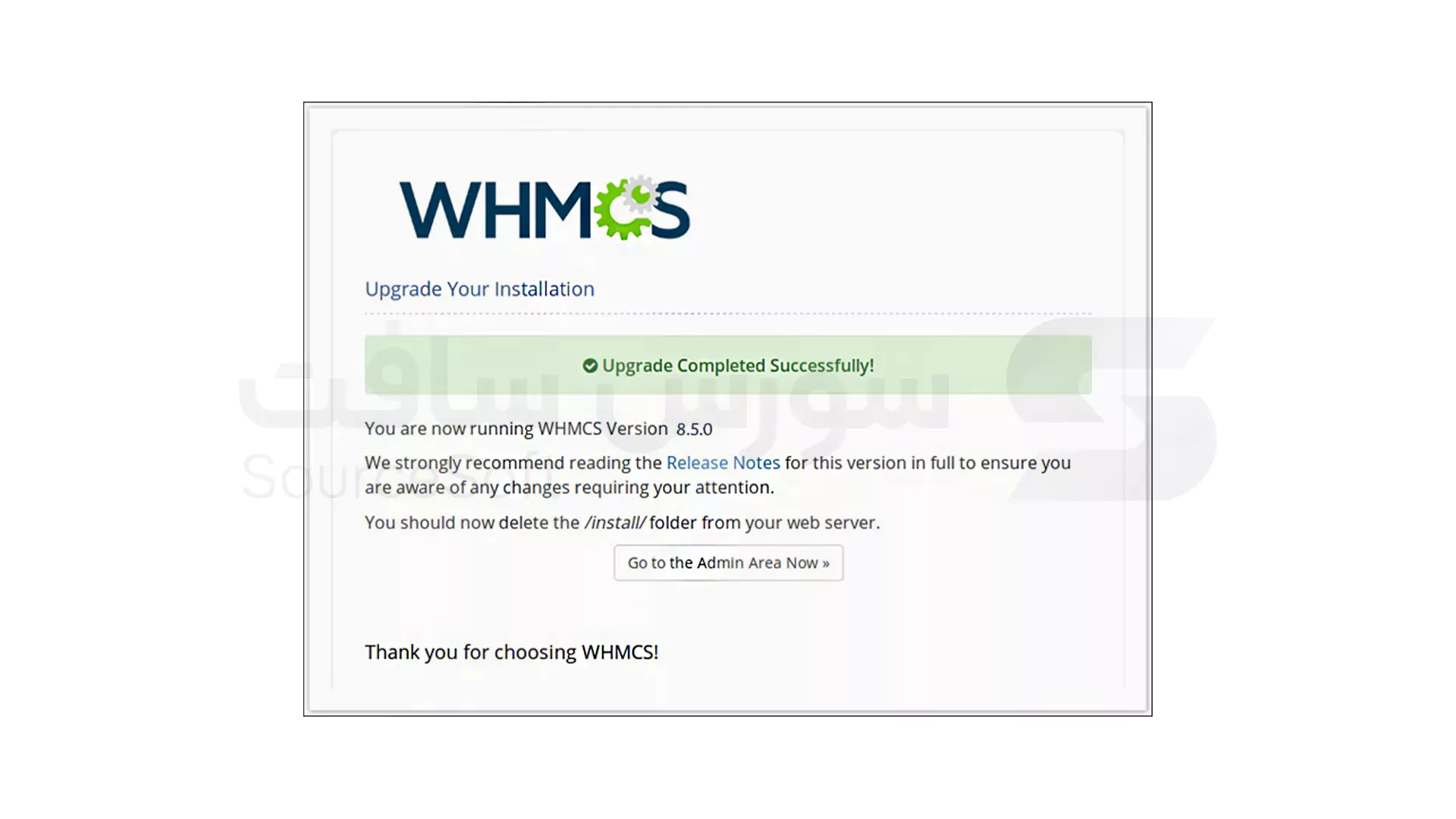
بعد آدرس yourdomain.com/install را در مرورگر باز میکنید تا فرآیند بروزرسانی اجرا شود .
***
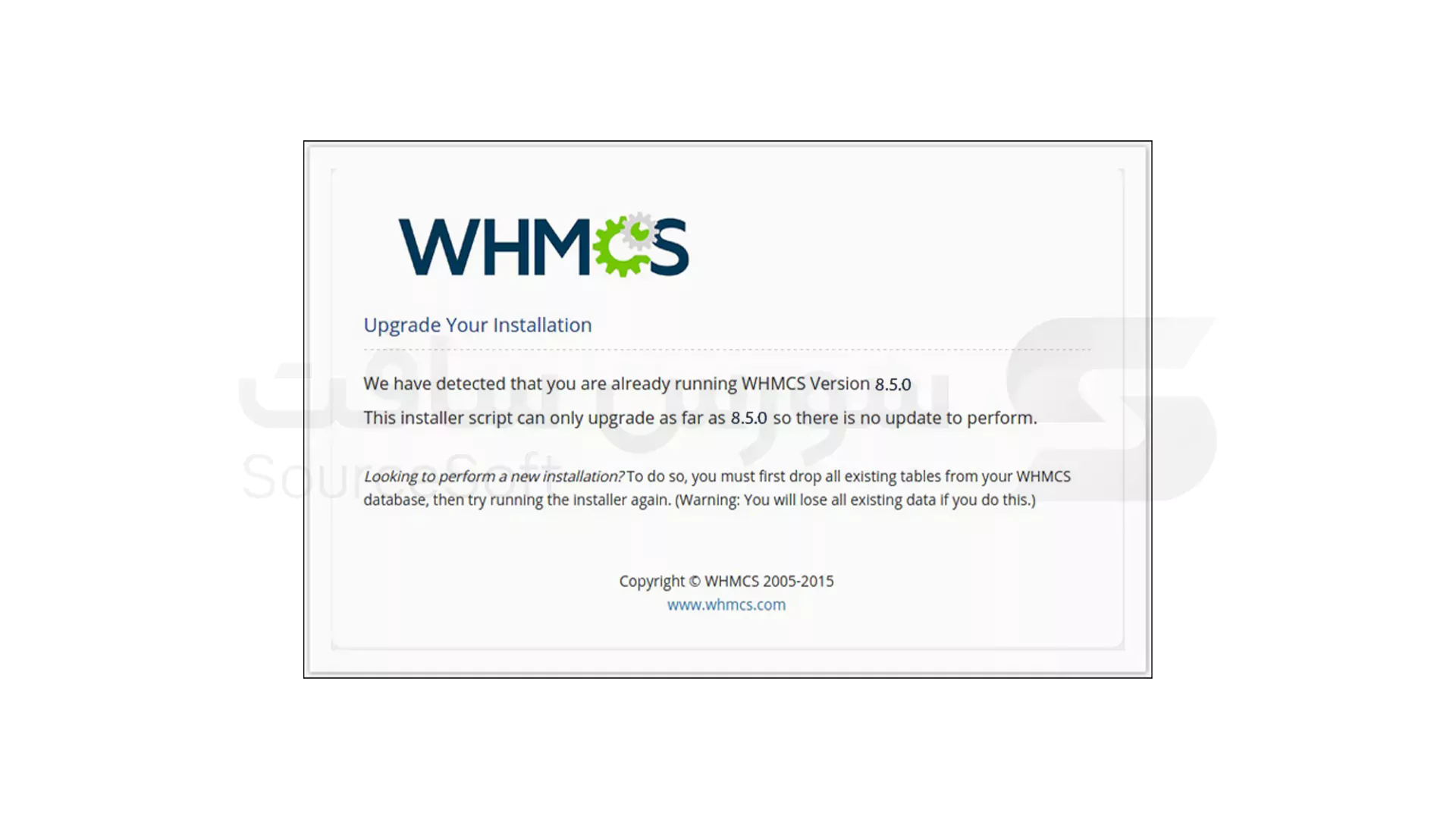
در پایان حتما پوشه install را حذف میکنید.
این روش کنترل بیشتری به شما میدهد و معمولا زمانی استفاده میشود که بروزرسانی خودکار به هر دلیلی قابل اجرا نباشد .
بخش سوم. تنظیمات مهم هنگام بروزرسانی
انتخاب Update Channel
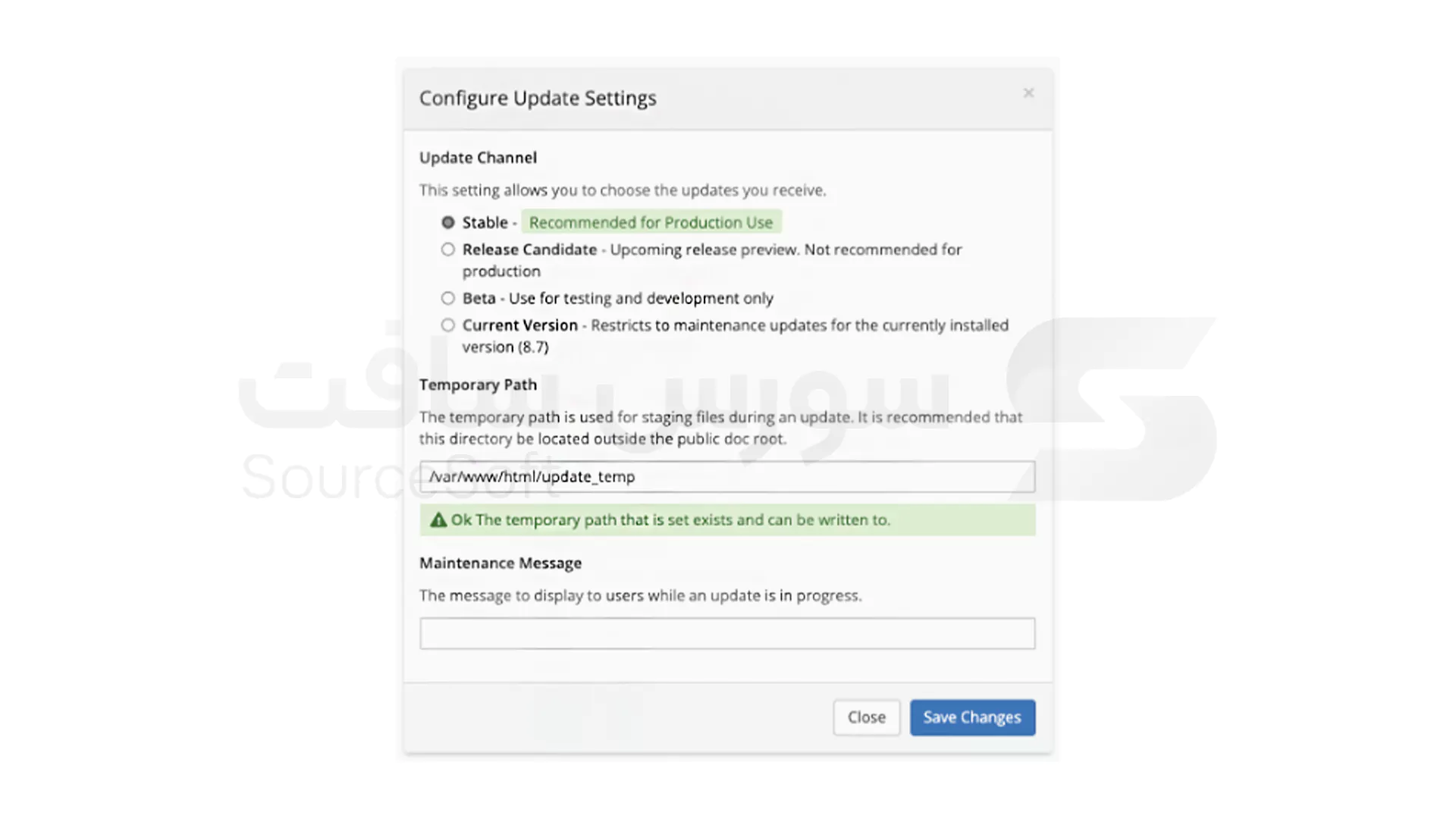
داخل تنظیمات WHMCS میتوانید مشخص کنید از چه کانالی بروزرسانی دریافت شود .
Stable برای دریافت نسخههای پایدار استفاده میشود:
Current Version فقط بروزرسانیهای جزئی را دریافت میکند.
Beta مخصوص نسخههای آزمایشی و توسعهای است.
این انتخاب مشخص میکند چه نوع نسخههایی برای سیستم شما نمایش داده شود.
مسیر موقت بروزرسانی
برای اینکه امنیت و مدیریت بهتری داشته باشید میتوانید یک مسیر موقت خارج از Document Root تعریف کنید. فایلهای بروزرسانی در این مسیر قرار میگیرند . فقط باید دقت کنید این مسیر دسترسی نوشتن برای PHP داشته باشد.
پیام Maintenance
در زمان بروزرسانی میتوانید حالت Maintenance را فعال کنید. با این کار کاربران متوجه میشوند سیستم به صورت موقت در حال بروزرسانی است و با خطا یا صفحه ناقص مواجه نمیشوند .
بخش چهارم. نکات تکمیلی و پیشرفته
بررسی سفارشی سازی ها
اگر فایلهای پیشفرض WHMCS را قبلا ویرایش کرده باشید ممکن است بروزرسانی این تغییرات را از بین ببرد. برای جلوگیری از این موضوع بهتر است.
قالبها: از نسخههای غیر پیشفرض استفاده کنید.
برای فایلهای ترجمه و محلی از Override کمک بگیرید.
تغییرات ماژولها را در فایلهای جداگانه نگه دارید تا در بروزرسانی حذف نشوند.
خطاهای رایج و راه حل ها
اگر موقع بروزرسانی با خطا روبهرو شدید اول این موارد را بررسی کنید.
مطمئن شوید Update Channel درست انتخاب شده باشد.
بررسی کنید مسیر پوشه ادمین دقیقا با تنظیمات فعلی یکی باشد .
سطح دسترسی فایلها و مسیرها را چک کنید و اگر لازم بود اصلاحشان کنید.
بخش پنجم. بررسی بعد از بروزرسانی
بعد از اینکه بروزرسانی تمام شد چند کار ساده ولی مهم باقی میماند:
اول وارد پنل مدیریت WHMCS شوید و مطمئن شوید نسخه جدید نصب شده است
بعد بخشهای اصلی سیستم و ماژولها را تست کنید
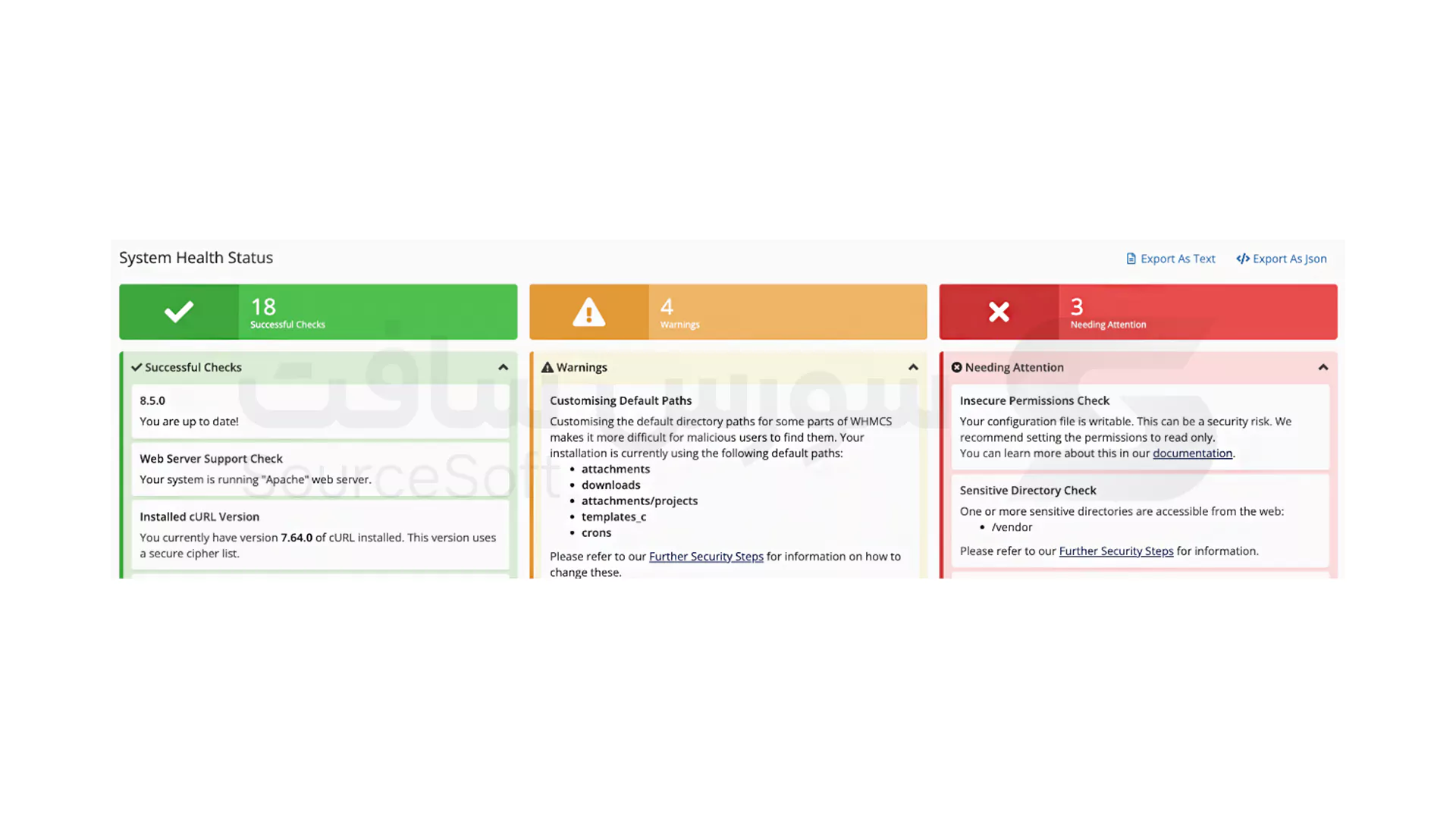
در نهایت قسمت System Health را بررسی کنید تا خطایی باقی نمانده باشد
نتیجه گیری
بروزرسانی WHMCS کاری حساس است ولی اگر با آمادگی انجام شود دردسری ندارد . بکاپ گرفتن و انتخاب روش مناسب بیشترین تاثیر را در موفقیت این کار دارند. برای اکثر کاربران بروزرسانی خودکار انتخاب راحتتری است. در شرایط خاص هم روش دستی میتواند گزینه بهتری باشد. انتخاب درست Update Channel و تنظیم مسیر موقت بروزرسانی کمک میکند این فرآیند امن و بدون مشکل انجام شود.