

اگر قصد یادگیری PHP یا توسعه یک وبسایت داینامیک را دارید اولین چیزی که به آن نیاز دارید یک محیط امن برای تمرین و آزمایش است. XAMPP دقیقاً همین فضا را فراهم میکند . این ابزار به شما اجازه میدهد قبل از انتشار پروژه روی هاست واقعی همه چیز را در سیستم شخصی بررسی کنید. خطاها را ببینید. تنظیمات را تغییر دهید. و بدون ریسک کدنویسی کنید. در این آموزش نصب XAMPP در ویندوز 10 را قدم به قدم بررسی میکنیم. اما فقط به نصب اکتفا نمیکنیم. توضیح میدهیم هر بخش چه کاری انجام میدهد و چرا انتخاب آن مهم است.
چرا توسعه دهندگان از XAMPP استفاده می کنند؟!!!
XAMPP فقط یک ابزار آموزشی ساده نیست . بسیاری از توسعهدهندگان حرفهای هم برای تست اولیه پروژهها از آن استفاده میکنند. دلیلش مشخص است. سرعت بالا. کنترل کامل. و حذف وابستگی به اینترنت یا هاست.
چند دلیل مهم برای انتخاب XAMPP:
اجرای سریع پروژه قبل از انتشار
شبیهسازی رفتار سرور واقعی
بررسی خطاهای PHP در محیط امن
تست دیتابیس بدون ریسک از دست رفتن اطلاعات
XAMPP دقیقاً چه کاری انجام میدهد؟
وقتی XAMPP را نصب میکنید در واقع یک سرور کوچک روی سیستم خود میسازید. این سرور شامل چند بخش است که هرکدام وظیفه مشخصی دارند.
Apache درخواستهای مرورگر را دریافت میکند
PHP کدهای سمت سرور را اجرا میکند
MySQL یا MariaDB دادهها را ذخیره میکند
phpMyAdmin مدیریت دیتابیس را ساده میکند
این ترکیب همان چیزی است که روی اکثر هاستهای واقعی وجود دارد.
پیشنیازهایی که واقعاً مهم هستند
قبل از نصب بهتر است چند نکته را بدانید که معمولاً در آموزشها گفته نمیشود.
اگر IIS فعال باشد Apache اجرا نمیشود
آنتیویروس ممکن است نصب را ناقص کند
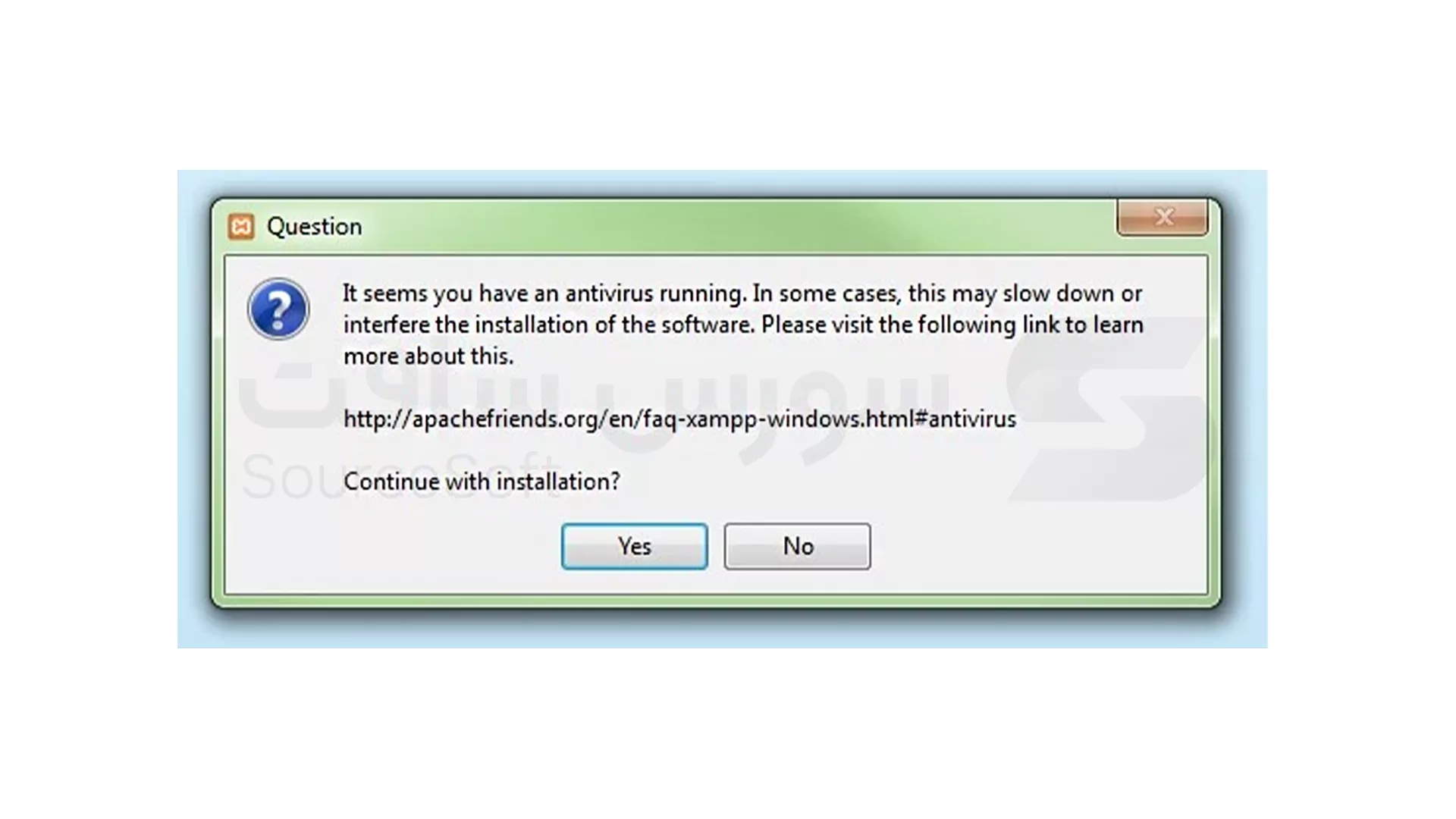
تغییر مسیر نصب در آینده دردسرساز میشود
پس قبل از شروع مطمئن شوید:
ویندوز 10 بهروز است
دسترسی Administrator دارید
فضای خالی کافی وجود دارد
مرحله 1 دانلود XAMPP از منبع معتبر
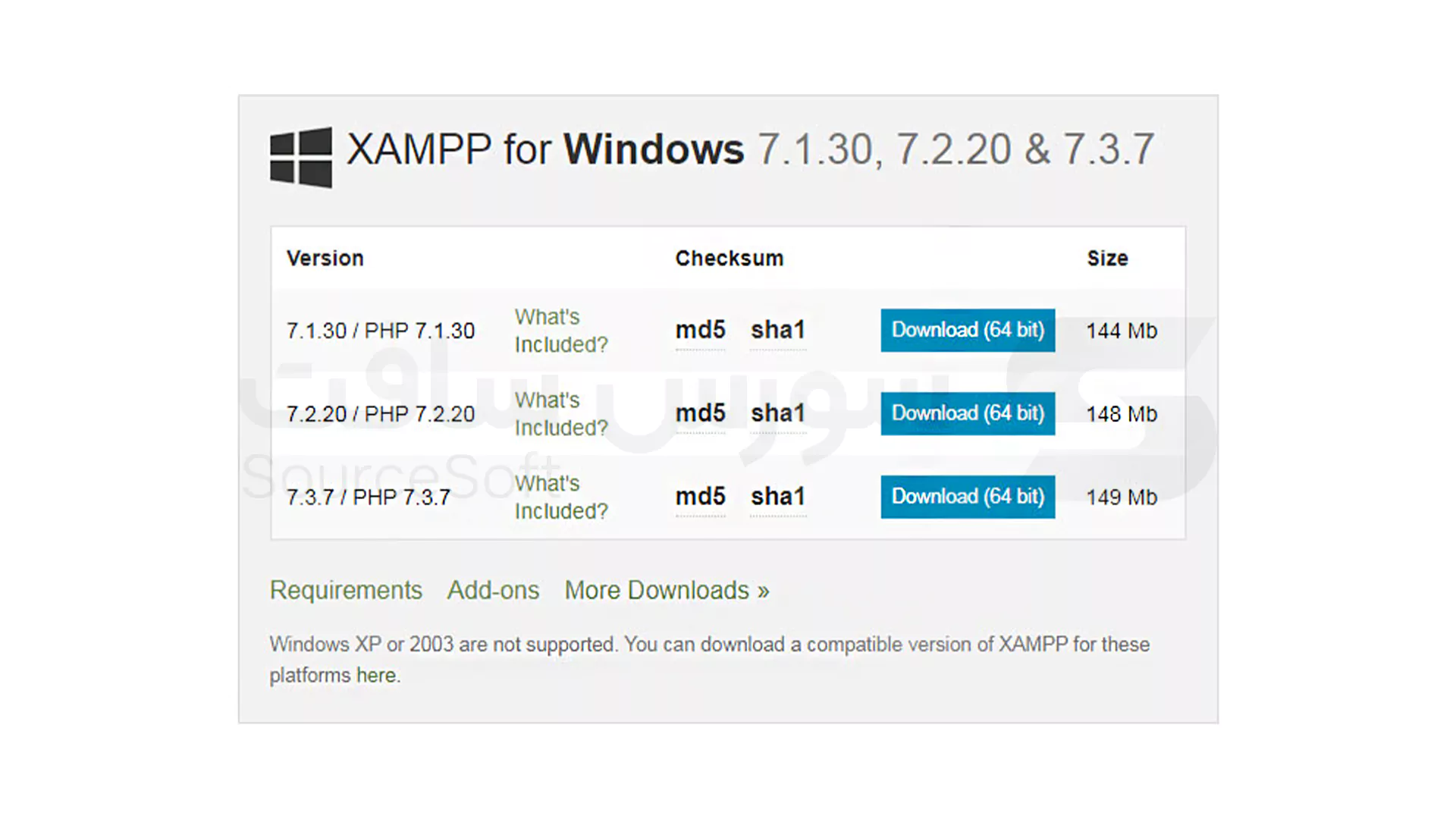
دانلود XAMPP فقط باید از وبسایت رسمی انجام شود. نسخههای غیررسمی گاهی تنظیمات ناقص دارند. بهتر است نسخهای را انتخاب کنید که PHP پایدار دارد نه آزمایشی.
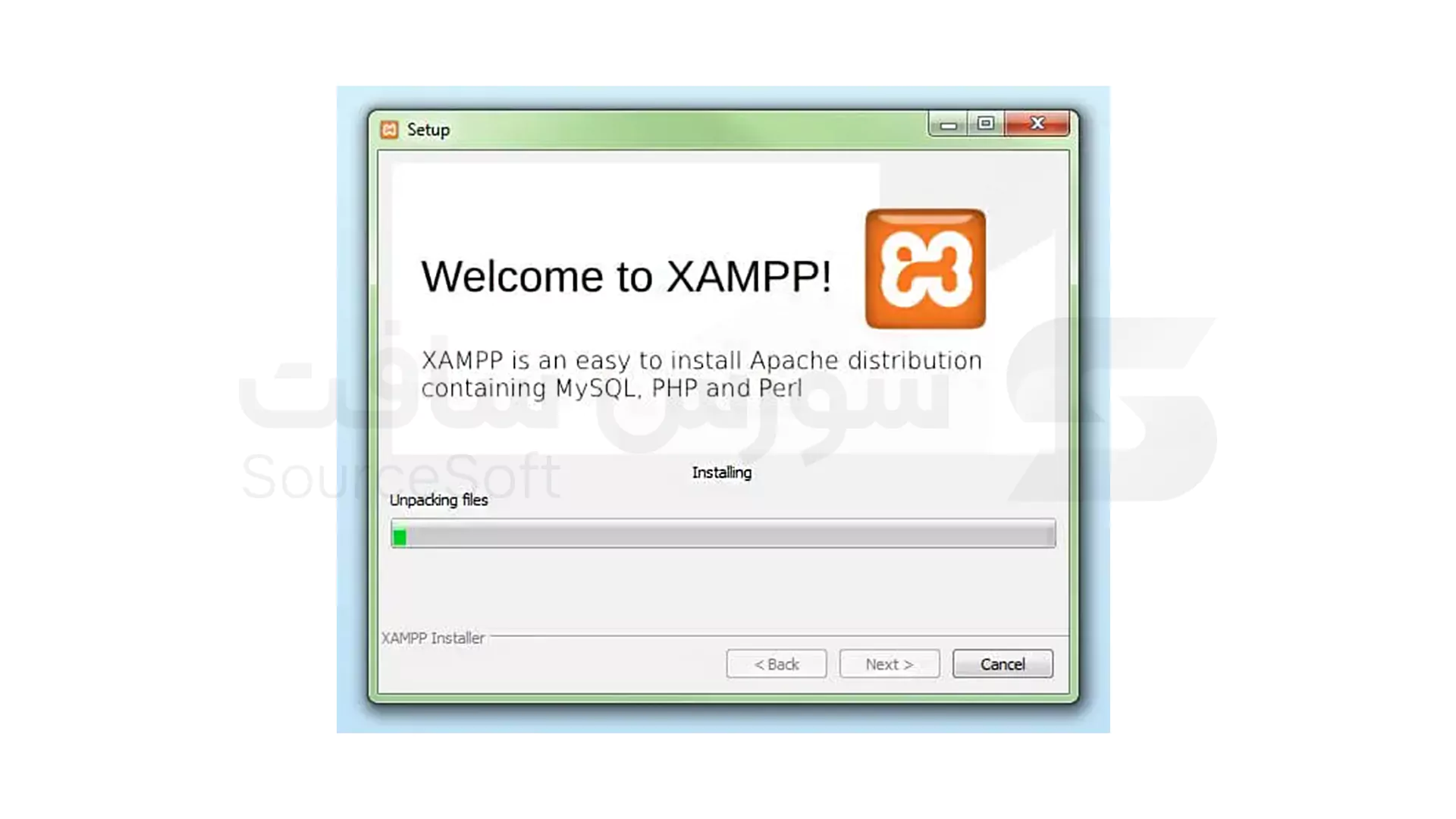
مرحله 2 اجرای فایل نصب به صورت صحیح
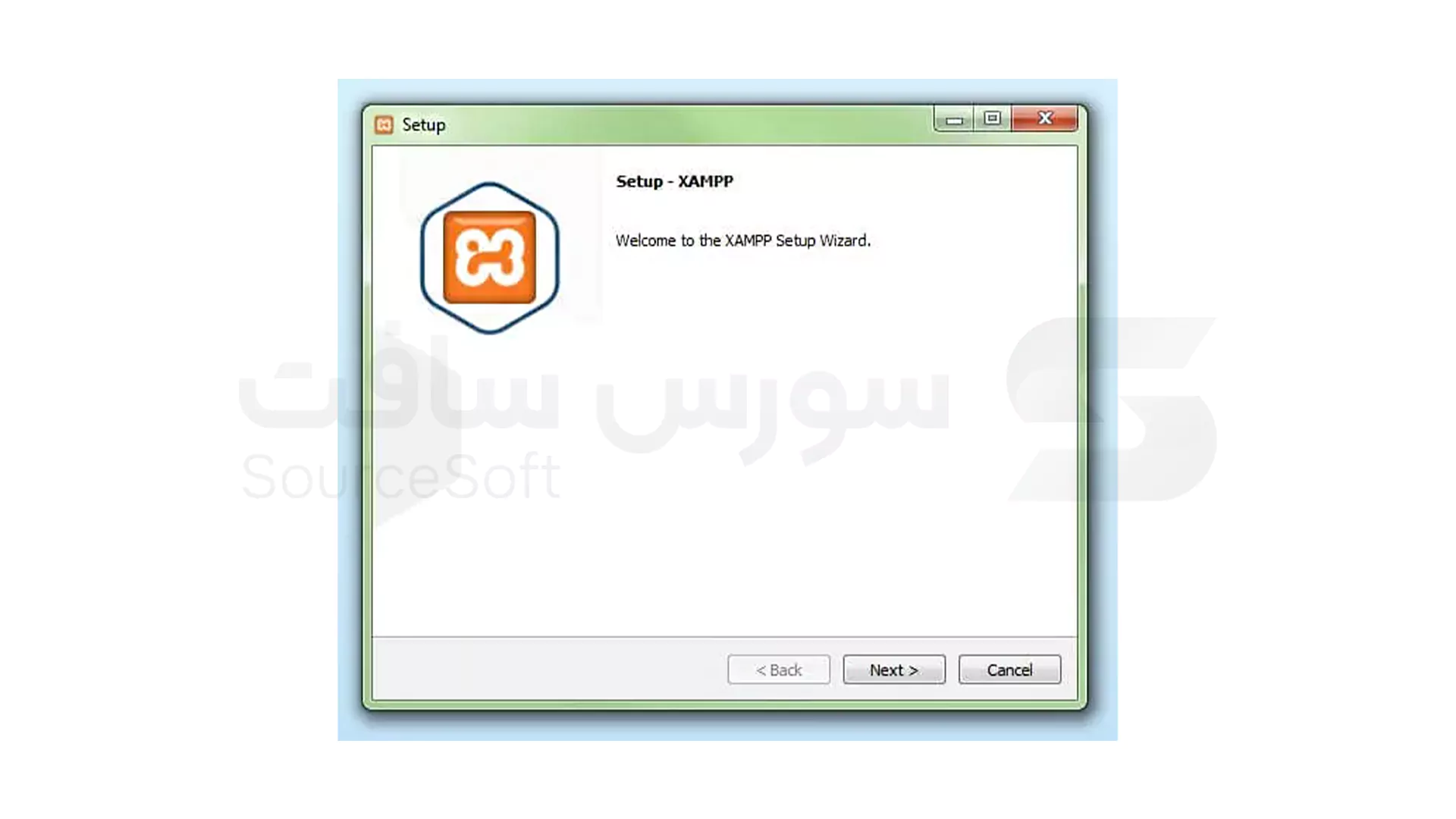
روی فایل نصب راستکلیک کنید و Run as administrator را بزنید. اگر این مرحله را رد کنید در آینده با خطای اجرا نشدن سرویسها روبهرو میشوید .
***
***
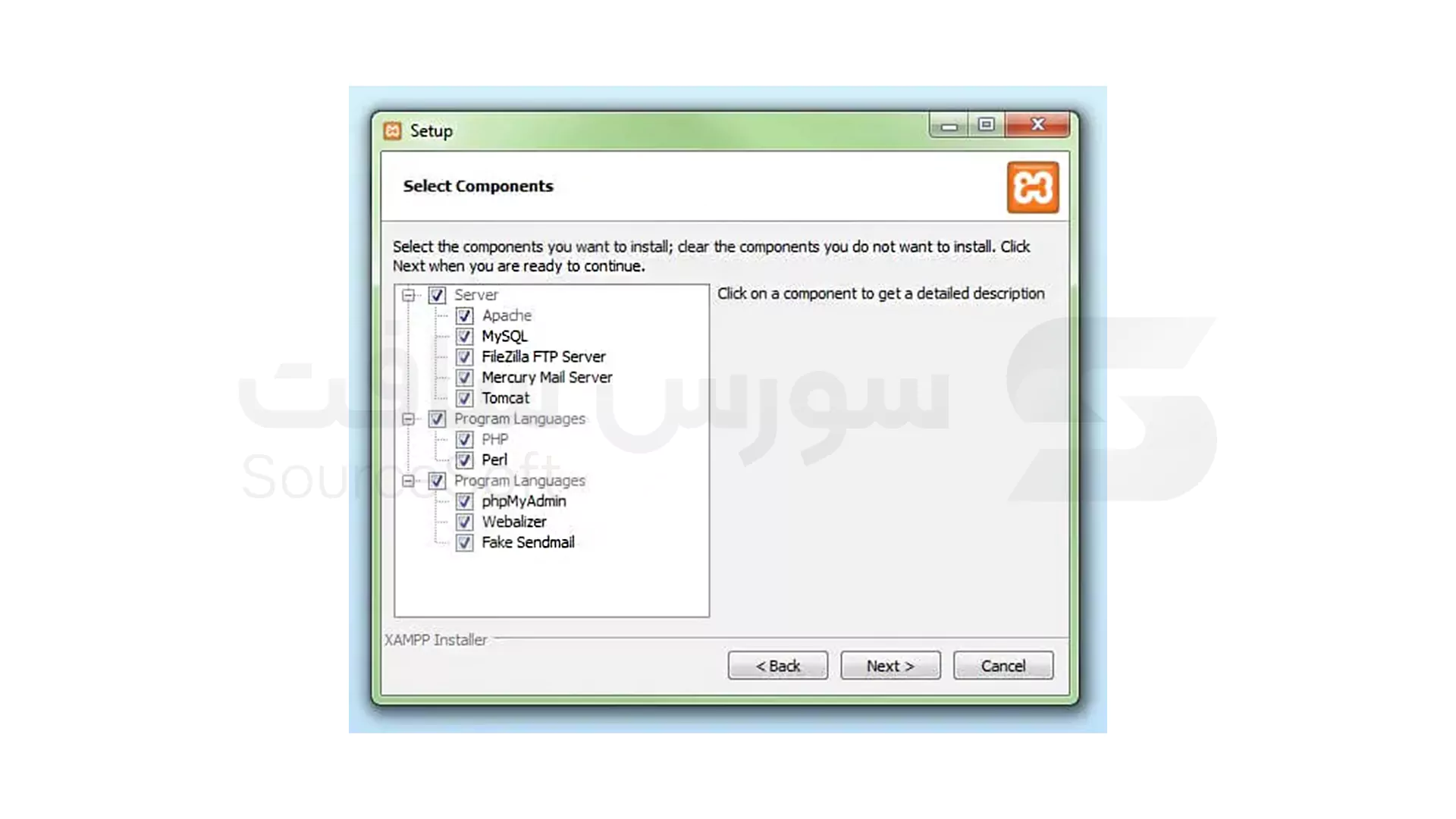
مرحله 3 انتخاب کامپوننت ها با منطق توسعه
برای اکثر پروژهها فقط این موارد لازم است:
Apache
MySQL
PHP
phpMyAdmin
ماژولهای دیگر برای استفادههای خاص هستند و حذف آنها باعث سبکتر شدن سیستم میشود.
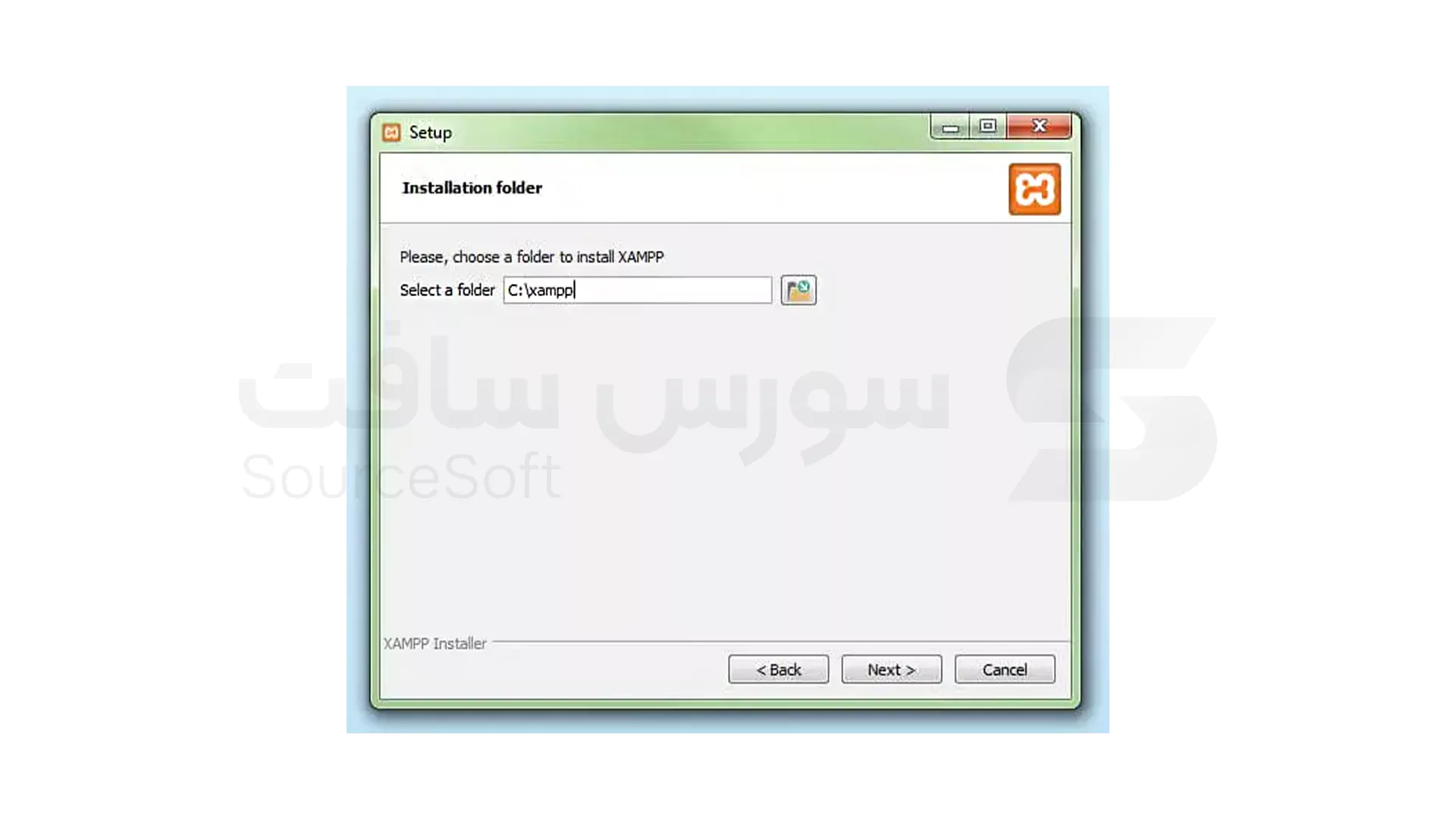
مرحله 4 مسیر نصب را تغییر ندهید
مسیر پیشفرض:
C:\xampp
تجربه نشان داده تغییر این مسیر باعث بروز خطا در برخی اسکریپتها میشود. اگر تازهکار هستید همان مسیر پیشفرض بهترین انتخاب است.
مرحله 5 نصب و تعامل با فایروال
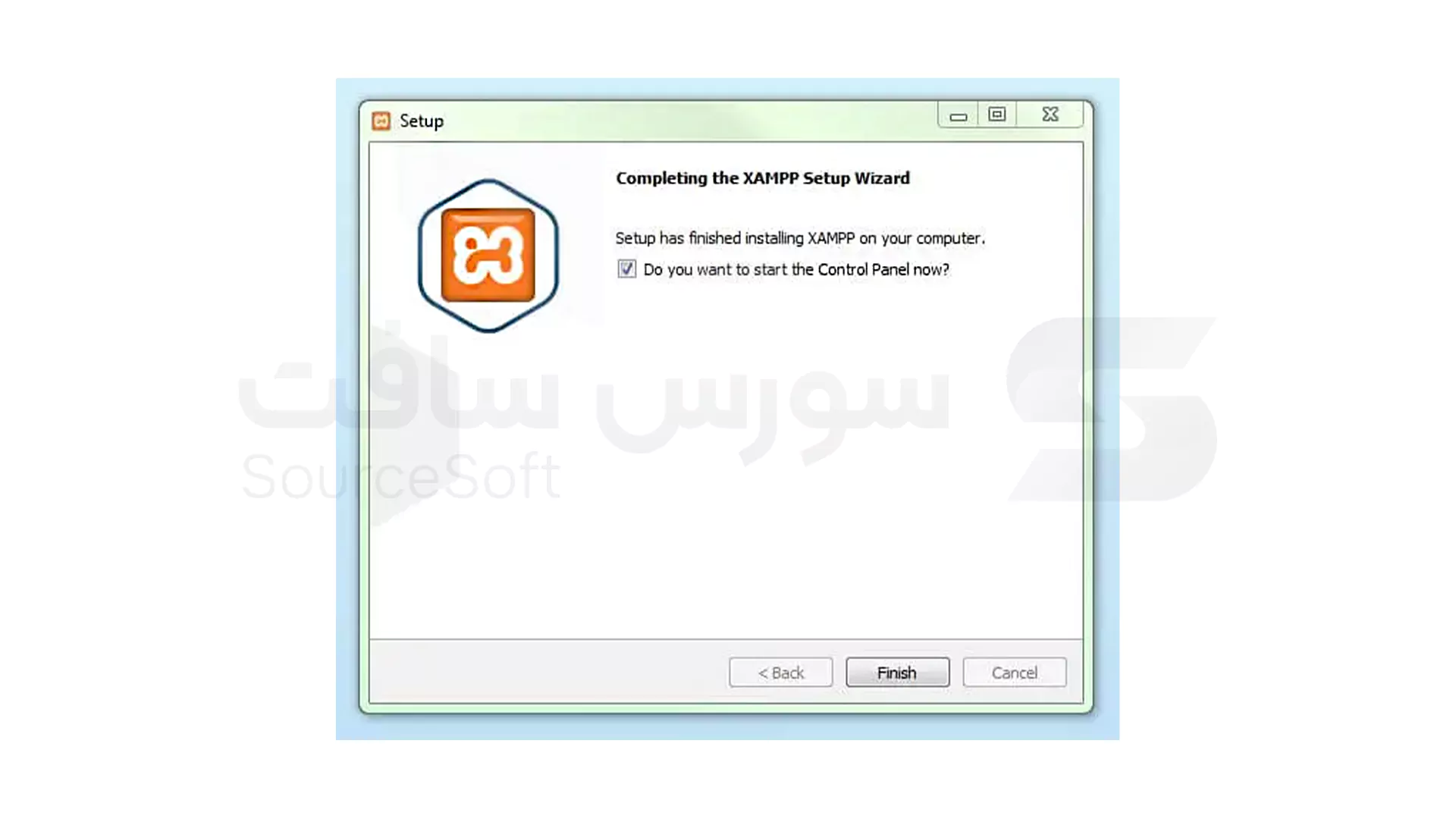
در حین نصب فایروال ویندوز ممکن است اجازه دسترسی بخواهد. اگر Apache اجازه نداشته باشد localhost باز نخواهد شد.
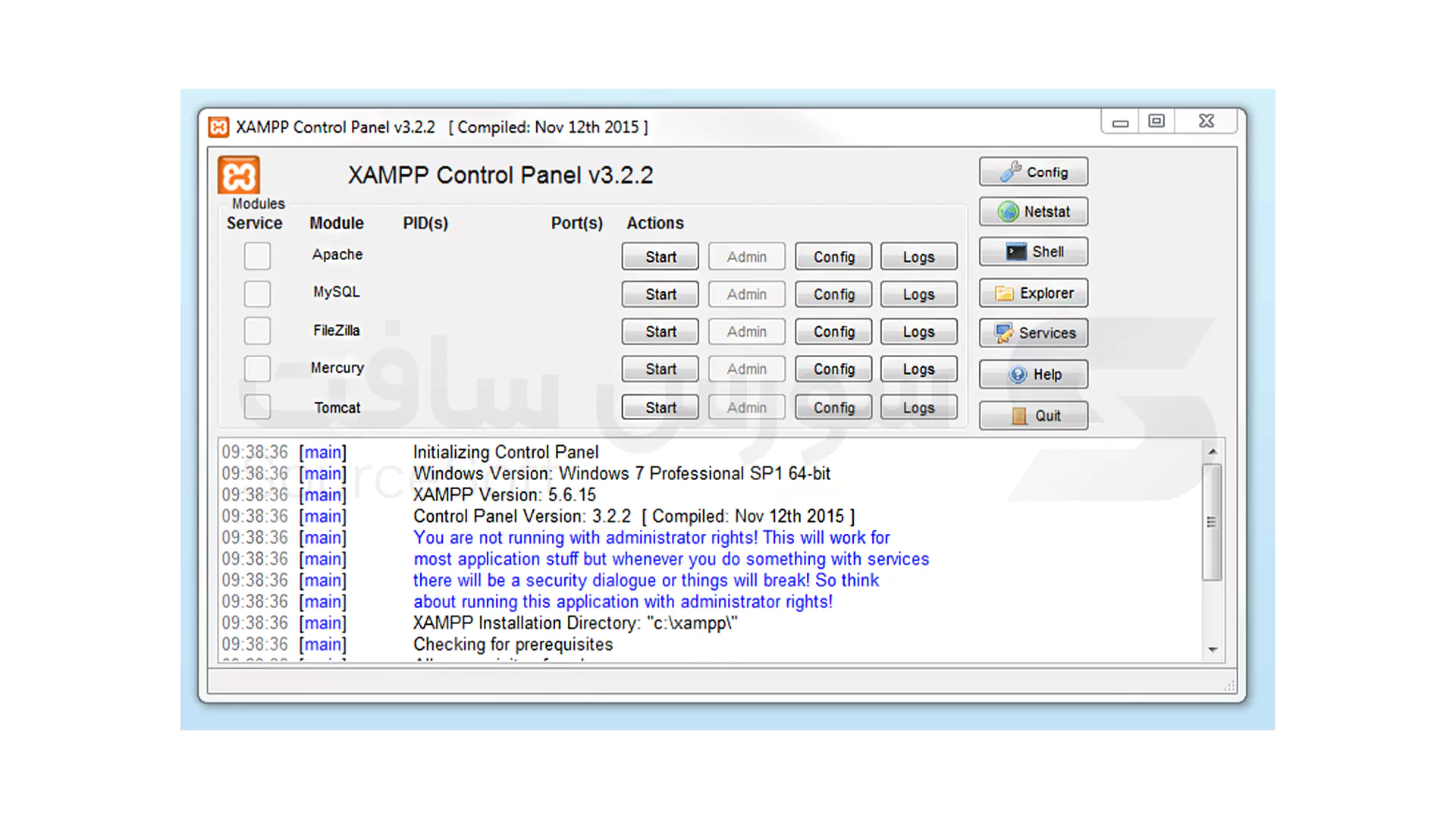
مرحله 6 کنترل پنل قلب XAMPP است
XAMPP Control Panel جایی است که همه چیز را کنترل میکنید. روشن خاموش کردن سرویسها. دیدن خطاها. بررسی پورتها.
***
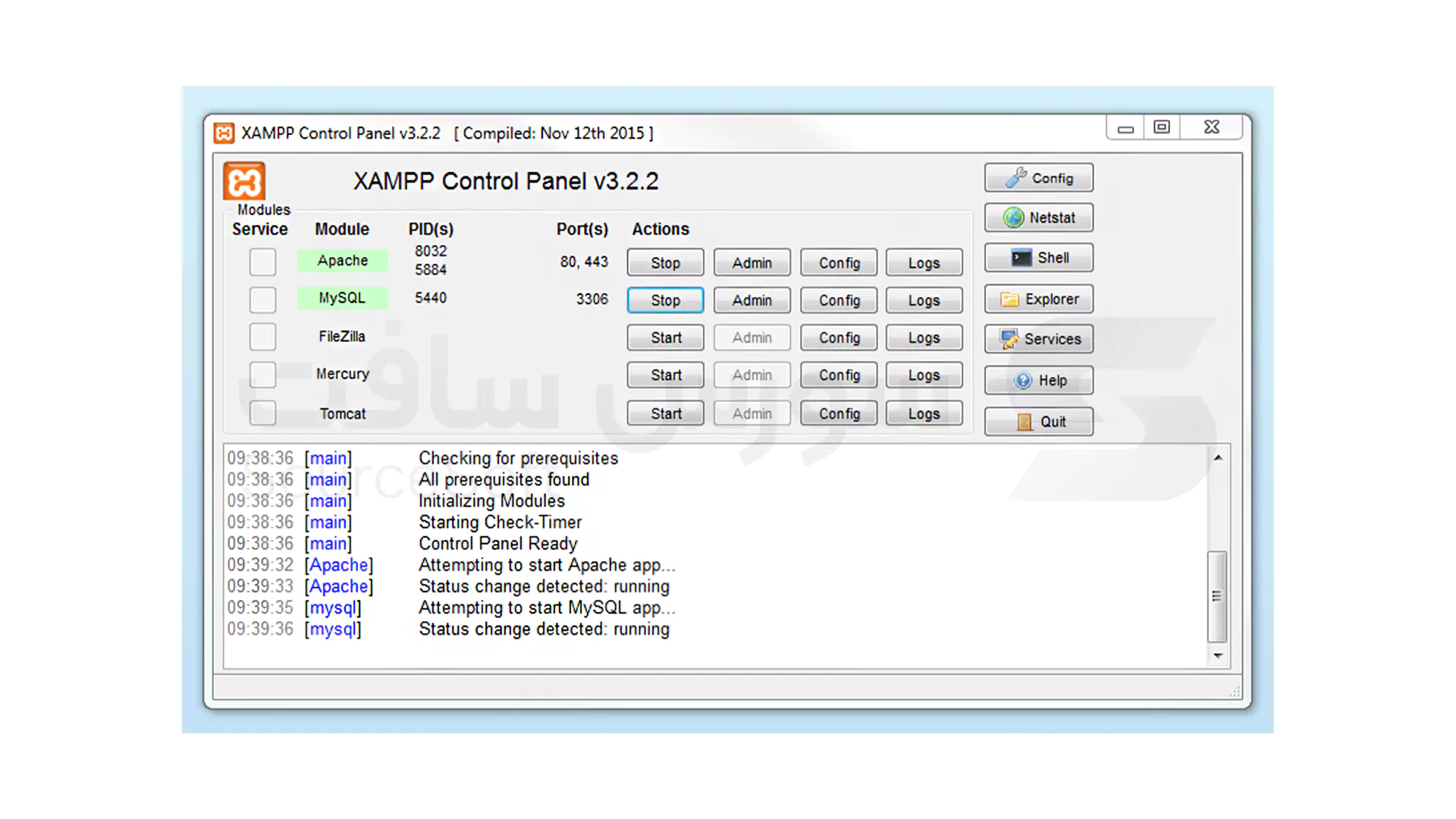
مرحله 7 اجرای Apache و MySQL و بررسی واقعی
وقتی هر دو سرویس سبز شدند یعنی سرور شما آماده است. اگر قرمز ماند یعنی یک سرویس دیگر پورت را اشغال کرده است.
مرحله 8 تست نهایی با نگاه توسعهدهنده
در مرورگر بنویسید:
http://localhost
اگر صفحه XAMPP را دیدید یعنی همه چیز درست کار میکند. از این لحظه به بعد میتوانید پروژه واقعی بسازید.
فایلها را کجا قرار دهیم و چرا؟
تمام فایلهای پروژه باید داخل این مسیر باشند:
C:\xampp\htdocs
این پوشه دقیقاً مثل public_html روی هاست عمل میکند.
خطاهایی که تقریباً همه تجربه میکنند
Apache اجرا نمیشود؟
اغلب IIS یا Skype فعال است
MySQL بالا نمیآید؟
احتمالاً سرویس MySQL دیگری قبلاً نصب شده
localhost سفید است؟
فایروال یا پورت را بررسی کنید
نتیجه گیری
XAMPP فقط برای یادگیری نیست. یک ابزار واقعی برای توسعه است. اگر آن را درست نصب و درک کنید میتواند پایه تمام پروژههای آینده شما باشد. برای شروع حرفهای توسعه وب داشتن چنین محیطی یک الزام است نه انتخاب.