


اگر مدتی با وردپرس کار کرده باشی احتمالاً حداقل یک بار به این مشکل خوردهای که بخواهی یک تکه کد HTML ساده به سایتت اضافه کنی اما ندانی بهترین جا برایش کجاست. بعضیها مستقیم سراغ فایلهای قالب میروند بعضی دیگر کد را داخل ویرایشگر میچسبانند و بعد از مدتی با خطا یا بههمریختگی سایت روبهرو میشوند. واقعیت این است که برای اضافه کردن HTML در وردپرس یک راه امنتر و تمیزتر وجود دارد و آن هم استفاده از افزونههای مخصوص مدیریت کد است .
چرا اضافه کردن HTML به روش سنتی دردسرساز میشود؟
ویرایش مستقیم قالب شاید در نگاه اول سریع باشد اما تجربه نشان داده این روش معمولاً پایان خوشی ندارد. کافی است قالب را آپدیت کنی یا اشتباه کوچکی در کد رخ دهد تا کل سایت از دسترس خارج شود. از طرفی وقتی چند کد مختلف در فایلهای متفاوت پخش شده باشند مدیریت آنها واقعاً سخت میشود . به همین دلیل خیلی از مدیران سایت ترجیح میدهند کدهای HTML را جدا از قالب و در یک محیط کنترلشده نگه دارند.
افزونه WPCode دقیقاً چه کاری انجام میدهد؟
WPCode در اصل مثل یک دفترچه مخصوص کدهای سفارشی عمل میکند. هر تکه کدی که بخواهی به سایت اضافه کنی داخل این افزونه ذخیره میشود بدون اینکه به فایلهای اصلی وردپرس یا قالب دست بزنی.
مزیت مهمش این است که هر زمان بخواهی میتوانی کد را خاموش کنی و اگر مشکلی پیش آمد خیلی راحت بفهمی از کدام بخش بوده.
مرحله اول نصب افزونه WPCode
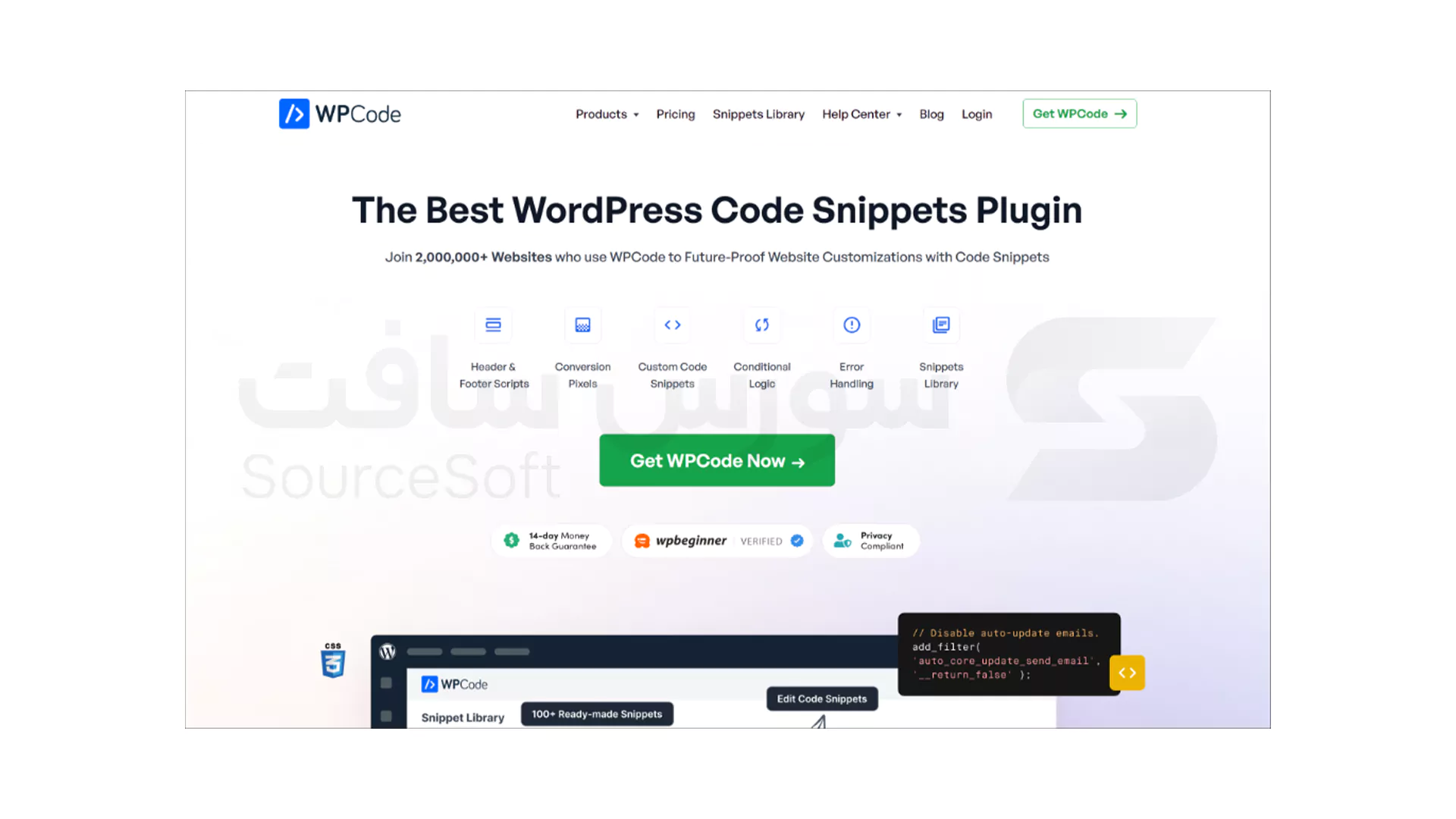
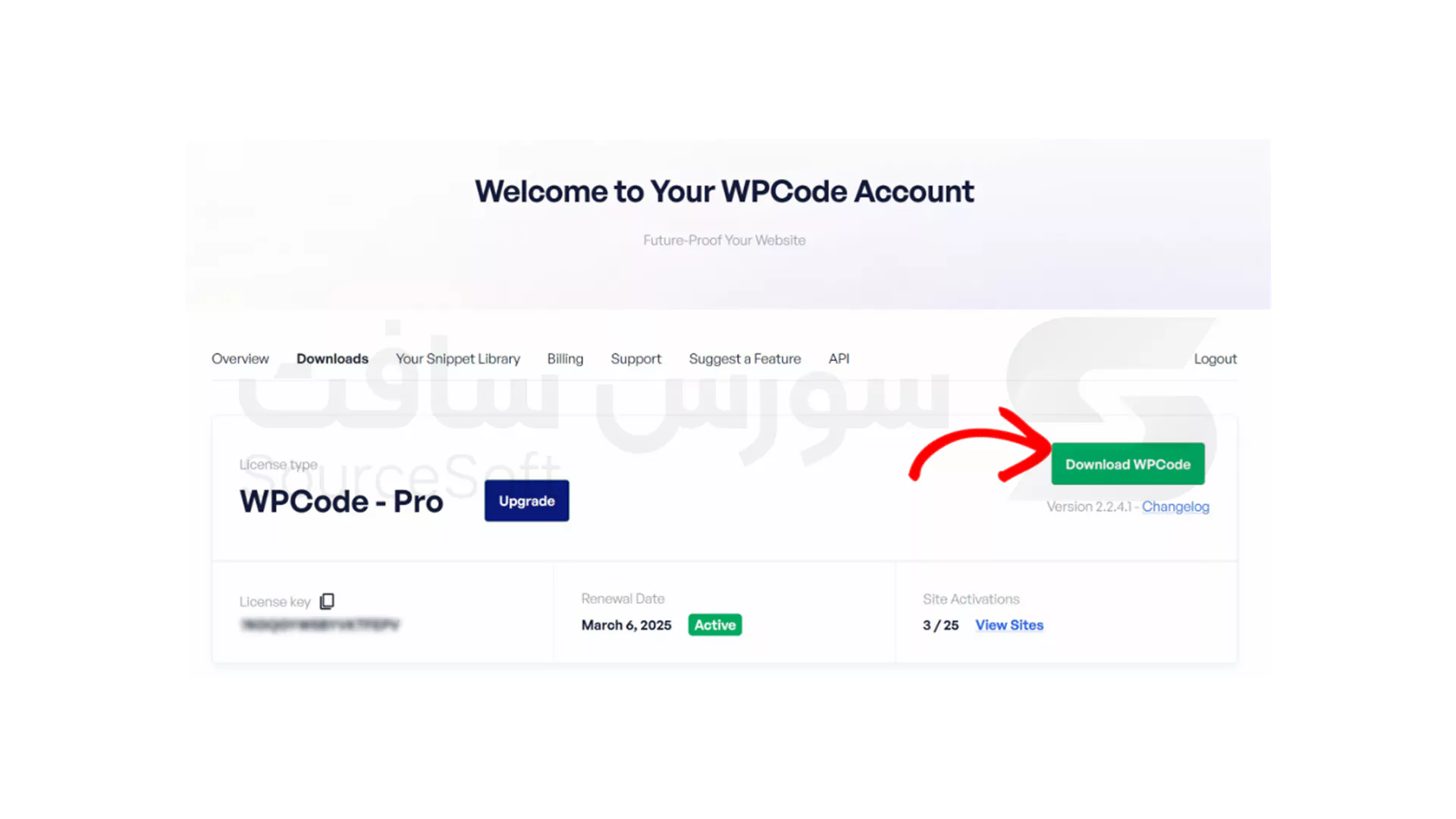
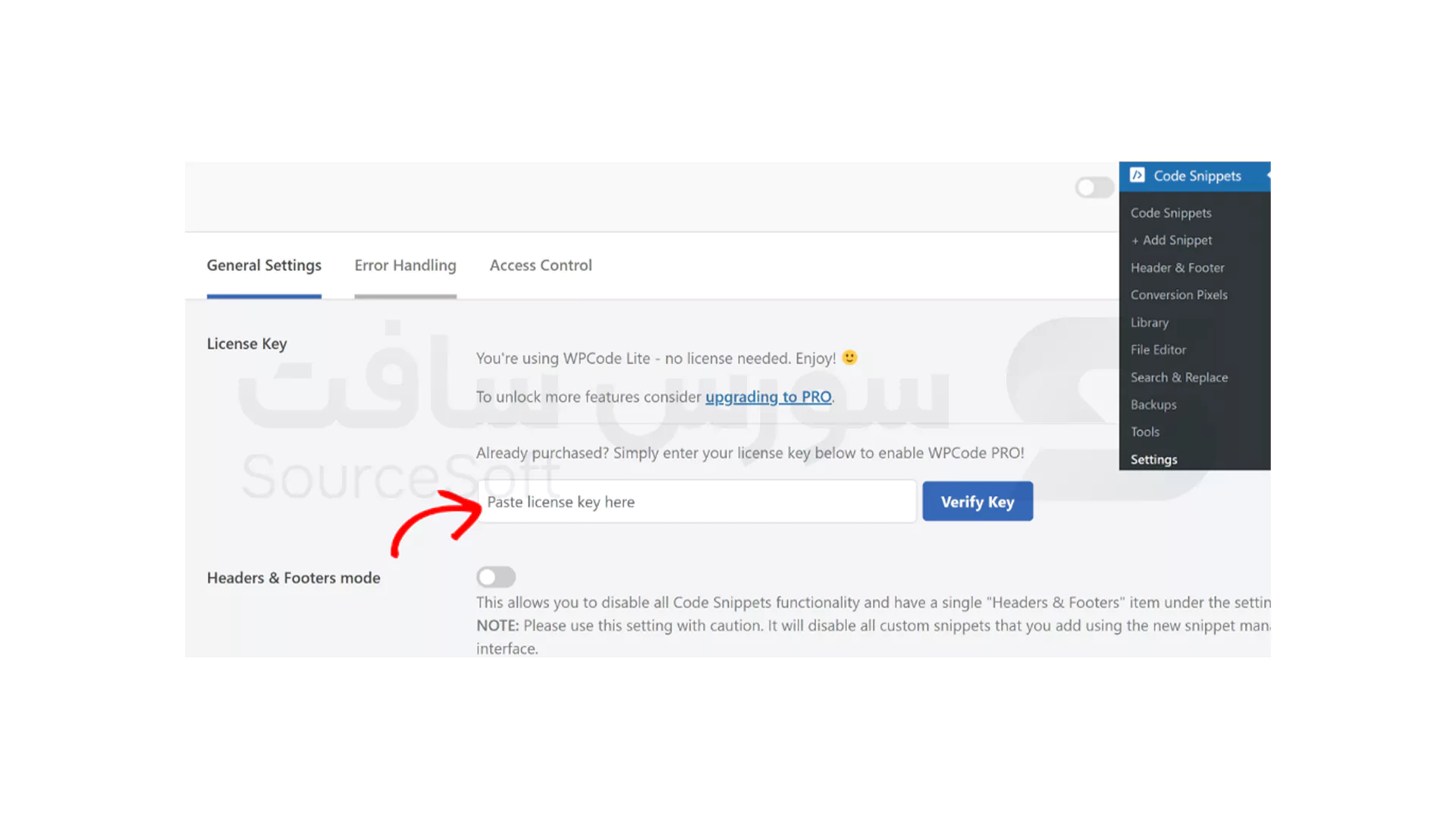
برای شروع وارد پیشخوان وردپرس شو و از منوی افزونهها گزینه افزودن را انتخاب کن. در قسمت جستجو نام WPCode را بنویس. بعد از پیدا شدن افزونه کافی است آن را نصب و فعال کنی.
***
***
مرحله دوم ورود به بخش مدیریت کدها
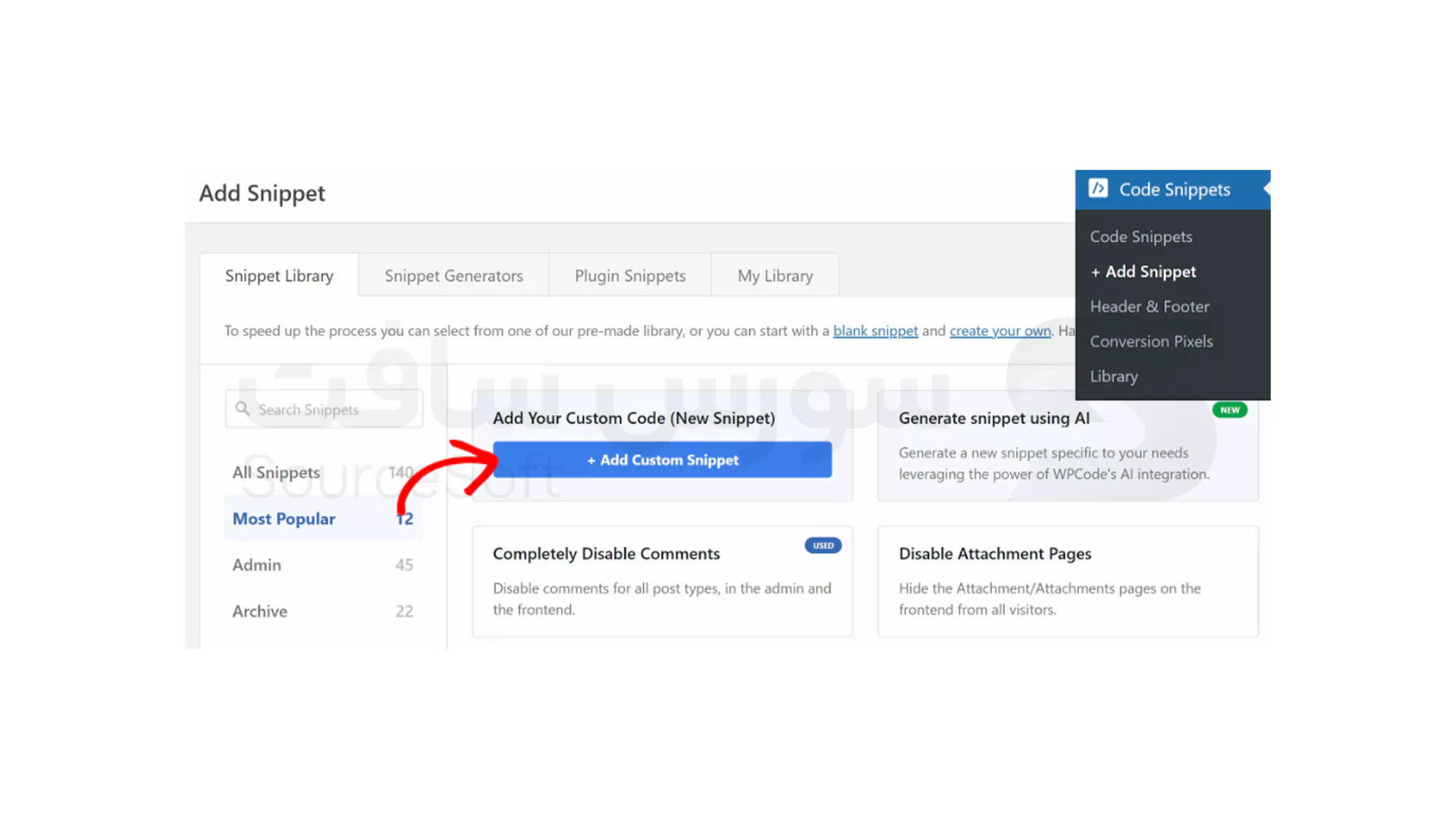
بعد از فعالسازی یک منوی جدید به پیشخوان اضافه میشود. از همانجا وارد بخش WPCode یا Code Snippets شو. این قسمت جایی است که تمام کدهای HTML سایتت در آن مدیریت میشوند. برای اضافه کردن کد جدید روی Add Snippet کلیک کن .
مرحله سوم ساخت یک اسنیپت HTML جدید
در صفحهای که باز میشود چند گزینه میبینی. اینجا باید گزینه افزودن کد سفارشی را انتخاب کنی. سپس نوع کد را روی HTML Snippet قرار بده. بهتر است یک عنوان مشخص انتخاب کنی تا بعداً بدانی این کد دقیقاً برای چه کاری بوده .
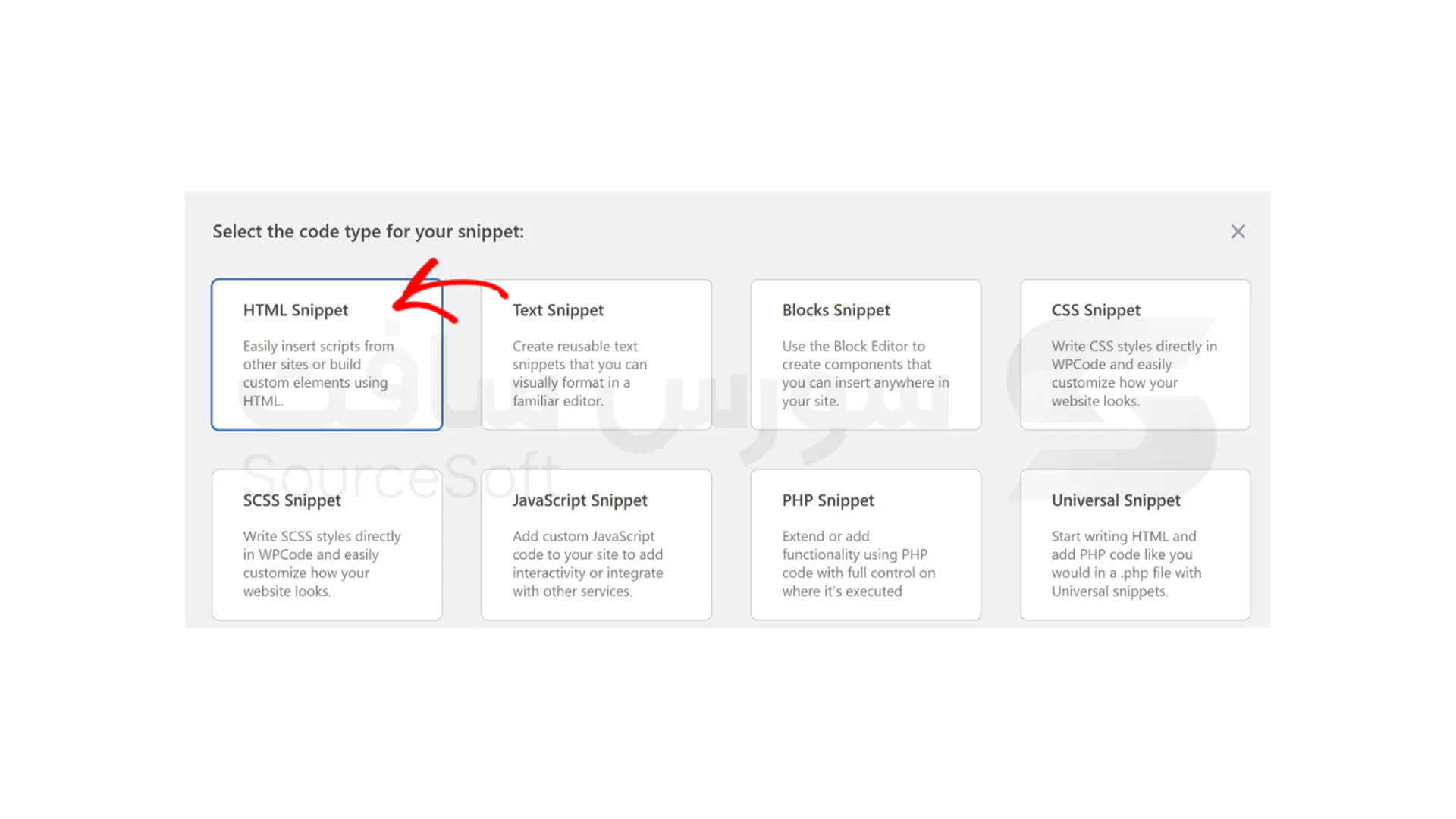
مرحله چهارم وارد کردن کد HTML
حالا نوبت وارد کردن کد است. هر چیزی که لازم داری میتوانی اینجا بنویسی از یک div ساده گرفته تا فرم iframe یا هر ساختار HTML دیگری. این بخش دقیقاً همان جایی است که کد نهاییات قرار میگیرد.
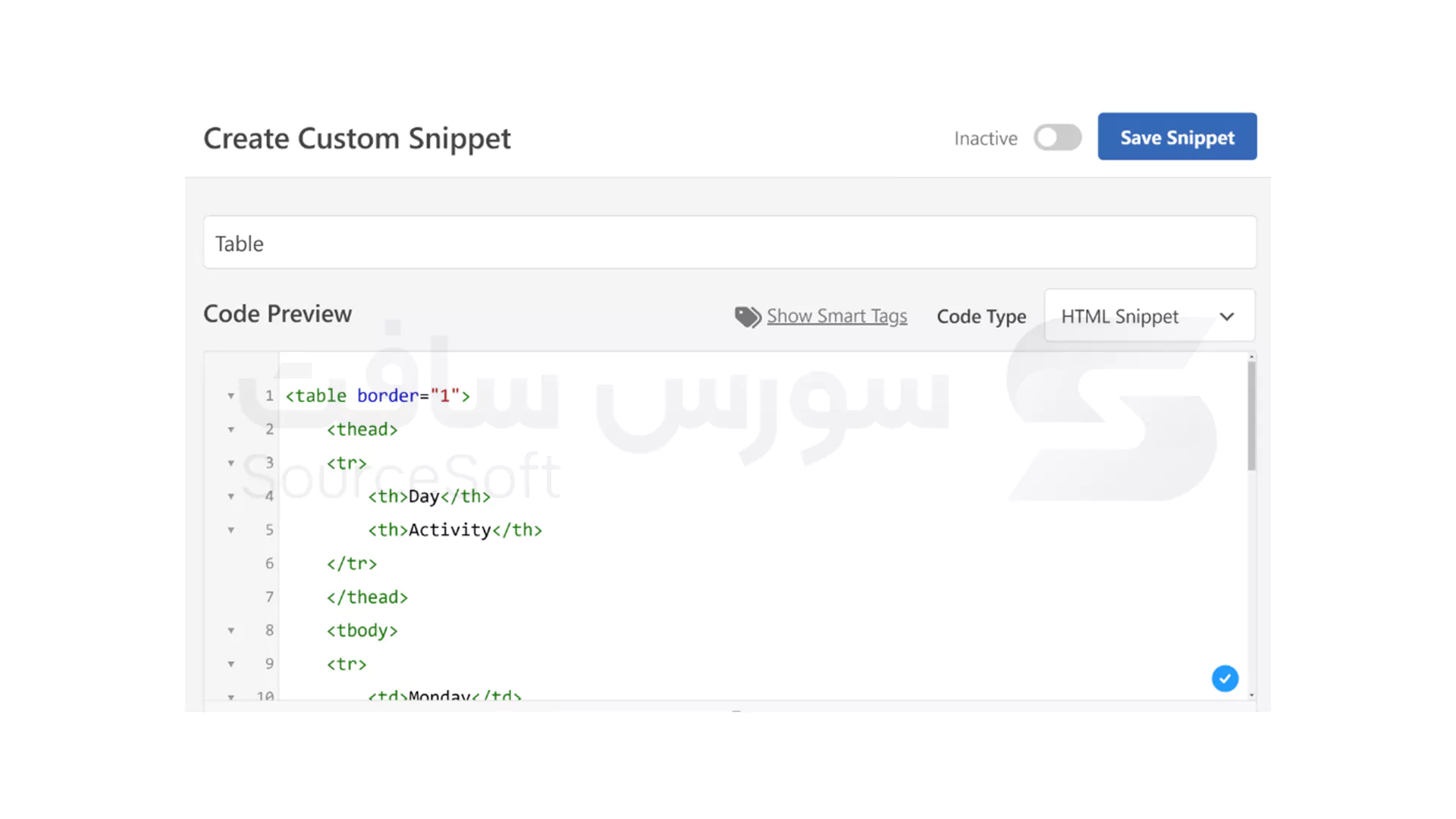
مرحله پنجم مشخص کردن محل نمایش کد
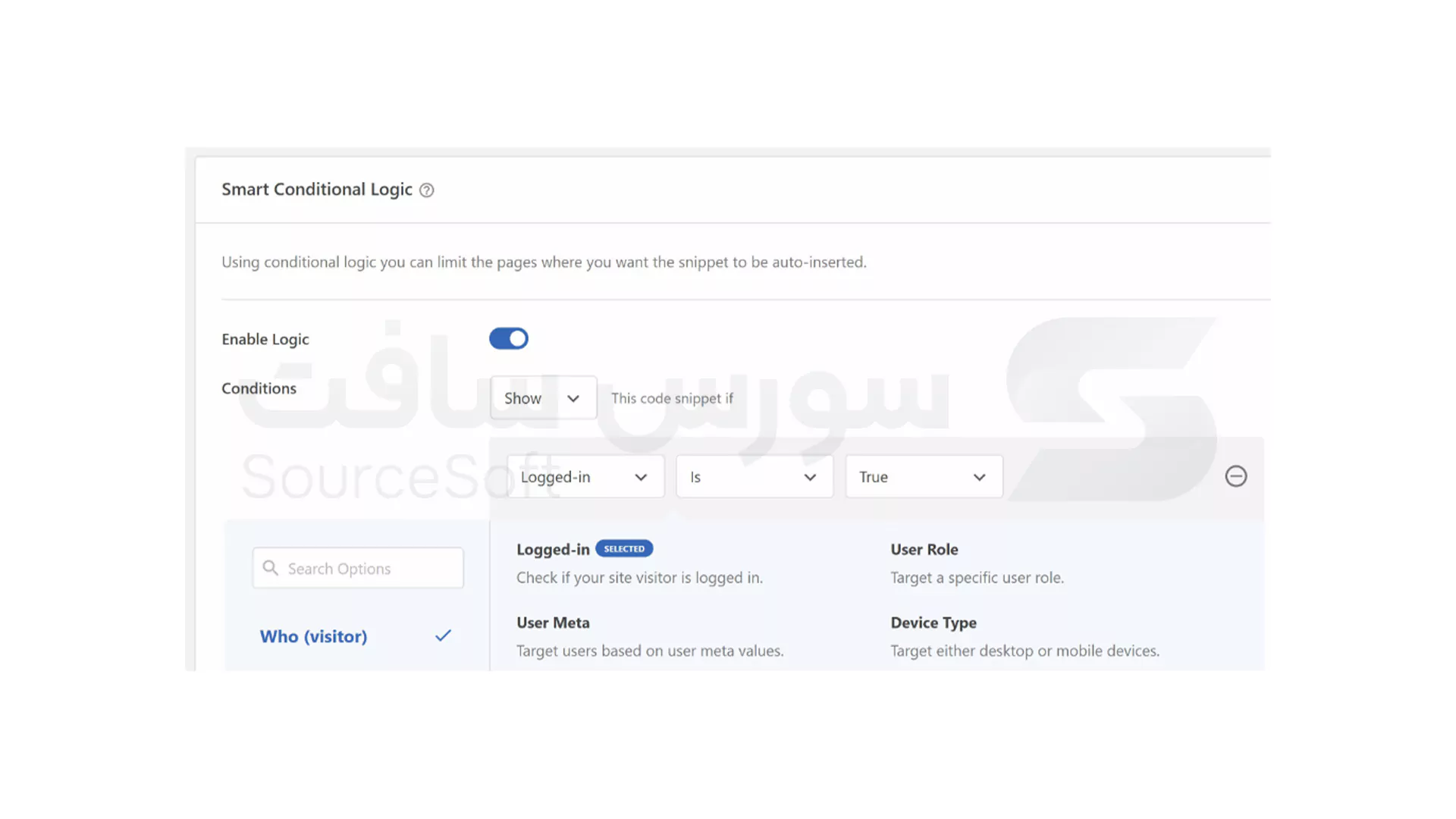
اینجا مهمترین قسمت کار است. در تنظیمات نمایش تعیین میکنی این کد کجا اجرا شود. میتوانی انتخاب کنی فقط در نوشتهها نمایش داده شود یا فقط در برگهها یا حتی در کل سایت. همین انعطافپذیری باعث میشود بدون دردسر کنترل کامل روی کدت داشته باشی.
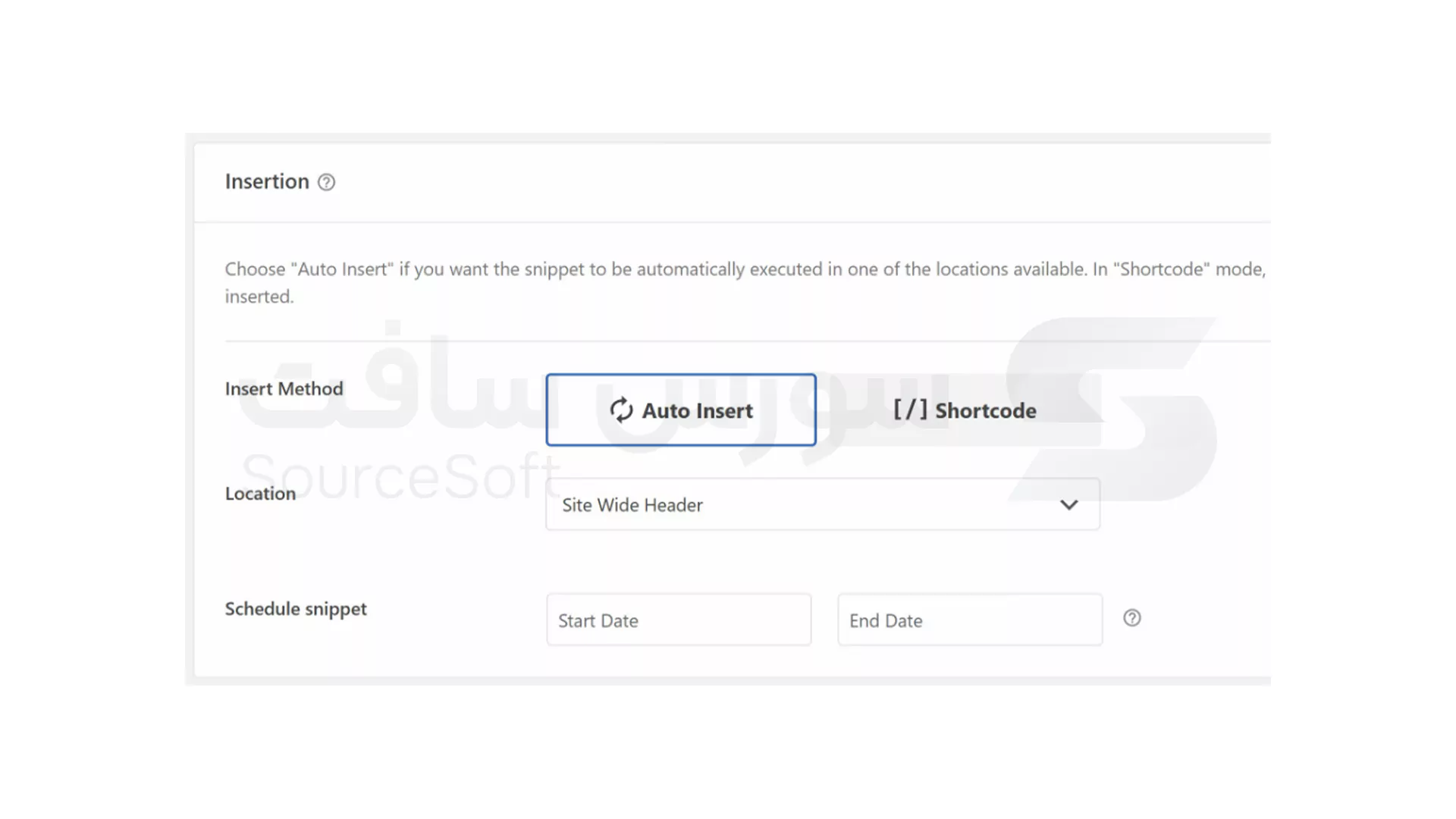
***
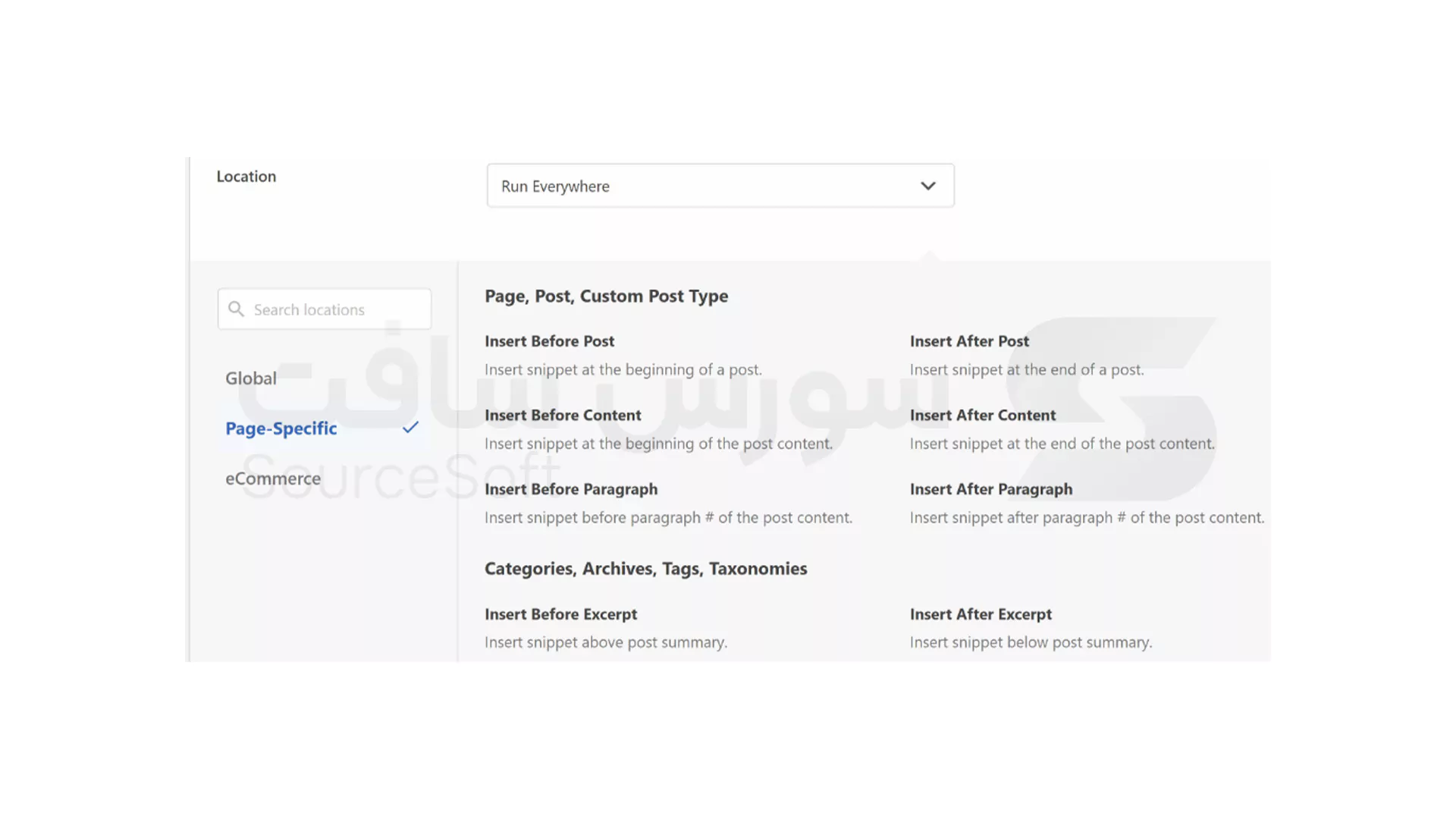
مرحله ششم ذخیره و فعالسازی
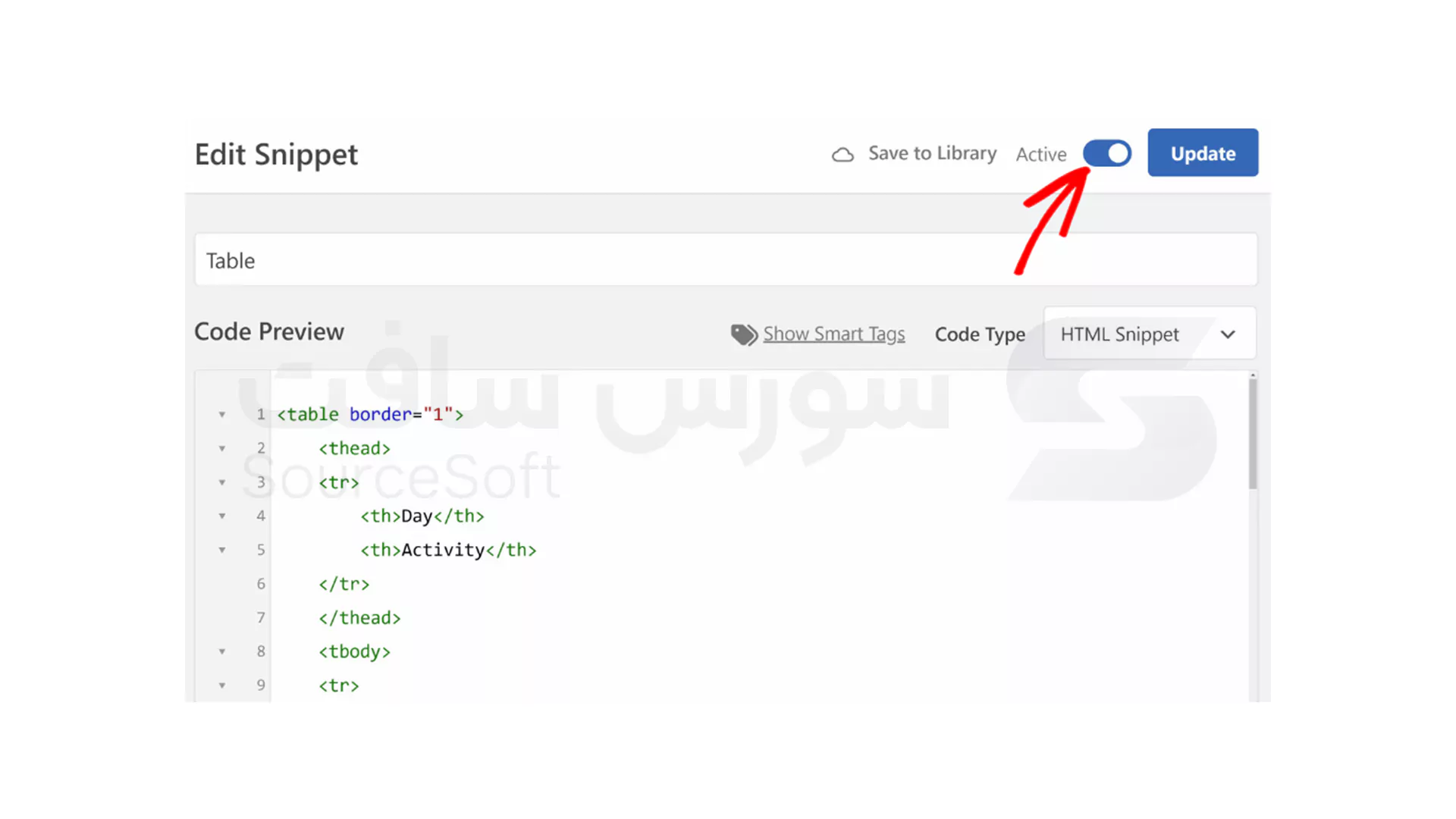
در آخر وضعیت اسنیپت را روی فعال قرار بده و تغییرات را ذخیره کن. از این لحظه کد HTML تو دقیقاً در همان جایی که مشخص کردهای اجرا میشود بدون اینکه به قالب سایت آسیبی برسد .
***
آیا این روش برای سئو هم مناسب است؟
اگر کدها اصولی نوشته شوند بله کاملاً. خیلی از سایتها از این روش برای اضافه کردن اسکیما یا کدهای آنالیتیکس استفاده میکنند . فقط باید دقت کنی کدهای اضافی و سنگین به سایت تحمیل نکنی چون ممکن است روی سرعت تأثیر بگذارد.
نتیجه گیری
اضافه کردن کد HTML در وردپرس اگر به روش درست انجام نشود، میتواند به یک دردسر جدی تبدیل شود. استفاده از افزونه WPCode این امکان را میدهد که بدون دست زدن به فایلهای حساس قالب، کدهای خود را بهصورت امن و قابل مدیریت اضافه کنی.
اگر تا امروز بهخاطر یک تغییر کوچک در قالب با خطا یا از دسترس خارج شدن سایت روبهرو شدهای، WPCode دقیقاً همان راهحل حرفهای است که باید سراغش میرفتی.