

اگر تازه وارد دنیای وردپرس شدهاید یا حتی مدتی است با آن کار میکنید احتمالاً این سؤال برایتان پیش آمده که بهترین جا برای تمرین کجاست؟ جایی که بتوان بدون ترس از خراب شدن سایت همه چیز را امتحان کرد. پاسخ ساده است. لوکالهاست.
لوکالهاست یعنی اجرای سایت روی کامپیوتر شخصی. بدون هاست واقعی. بدون دامنه. بی هزینه. این روش به شما اجازه میدهد با خیال راحت یاد بگیرید اشتباه کنید و دوباره اصلاح کنید. در این مقاله دقیقاً همین مسیر را با هم جلو میرویم و وردپرس را قدم به قدم روی لوکالهاست نصب میکنیم.
لوکالهاست دقیقاً چیست؟
لوکالهاست در واقع یک سرور شبیهسازیشده است که روی سیستم شما اجرا میشود. همان کاری را انجام میدهد که یک هاست واقعی انجام میدهد. صفحات سایت را نمایش میدهد. اطلاعات را در دیتابیس ذخیره میکند. فایلها را مدیریت میکند.
چرا از لوکالهاست استفاده میکنیم؟
امن، سریع، رایگان است. چون برای یادگیری وردپرس بهترین گزینه ممکن است. مخصوصاً اگر بخواهید قالب یا افزونه تست کنید یا تازه کار با پیشخوان وردپرس را شروع کرده باشید.
چه ابزاری برای لوکالهاست مناسب است؟
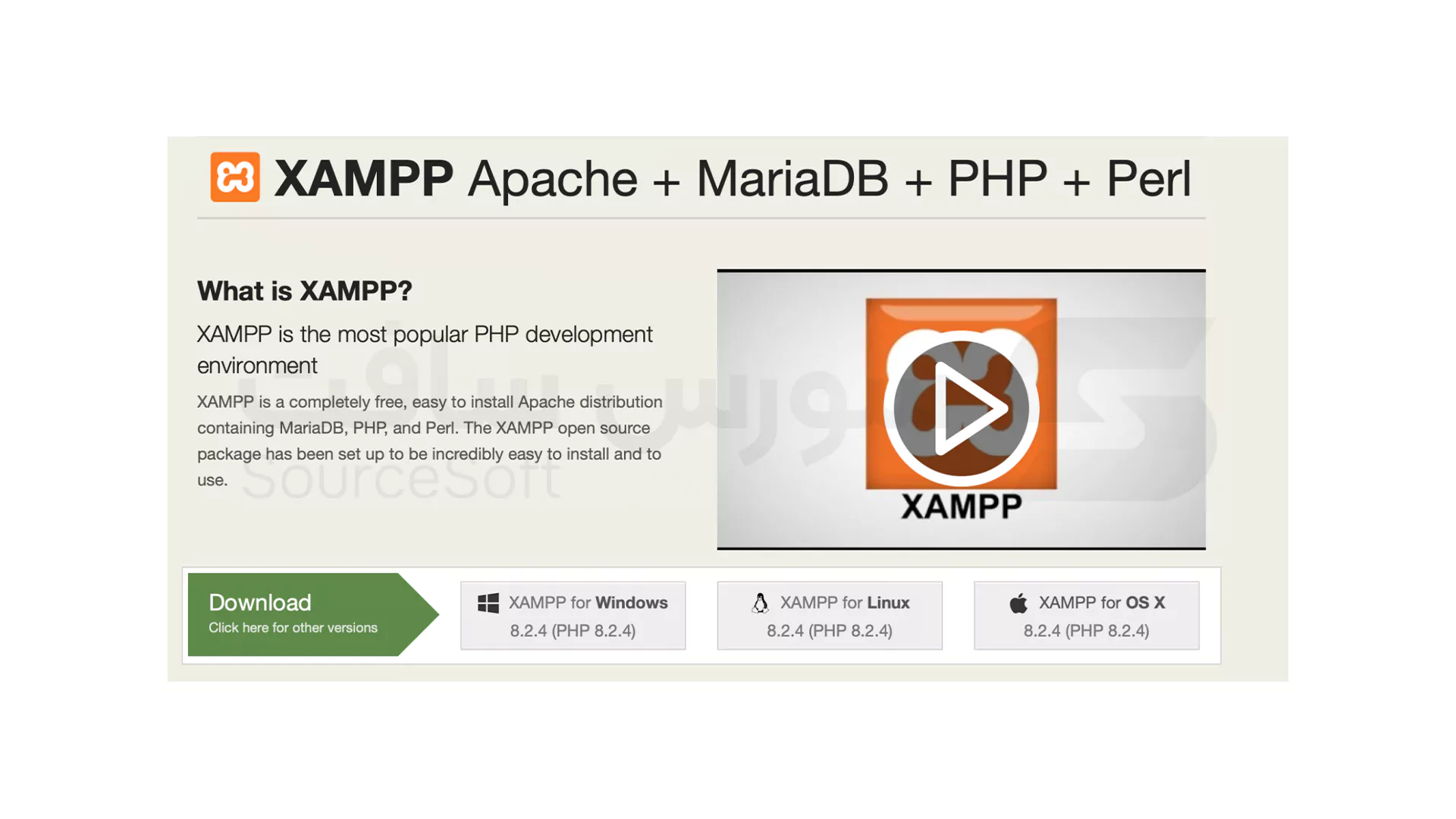
برای ساخت لوکالهاست به یک نرمافزار نیاز دارید که نقش سرور را بازی کند. ابزارهای مختلفی وجود دارد. اما یکی از رایجترین و سادهترین آنها XAMPP است.
XAMPP روی ویندوز مک و لینوکس نصب میشود. نصب آن سخت نیست. اکثر آموزشها هم بر اساس همین ابزار نوشته شدهاند. به همین دلیل در این مقاله از XAMPP استفاده میکنیم.
مرحله اول نصب XAMPP و آماده کردن محیط
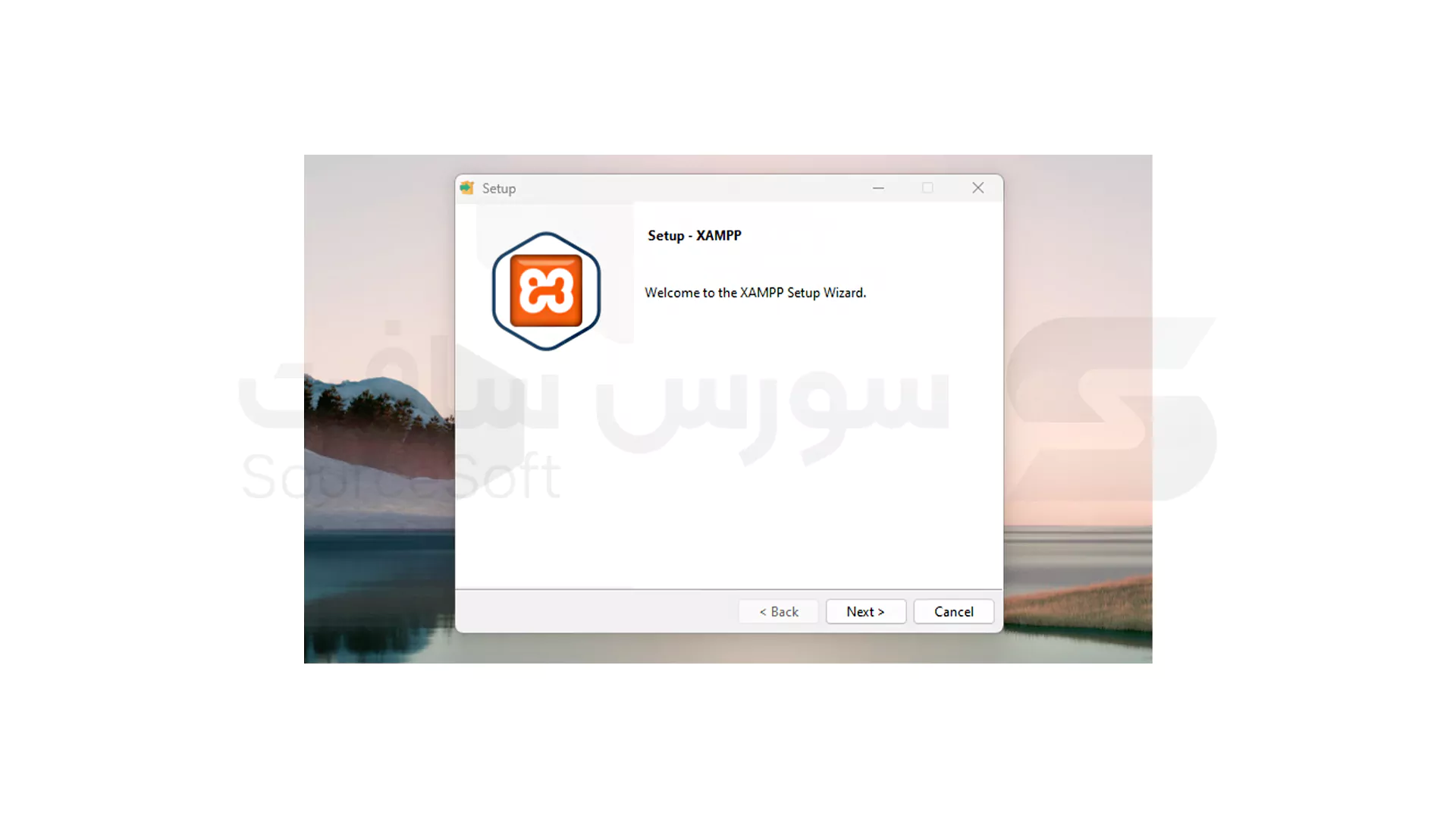
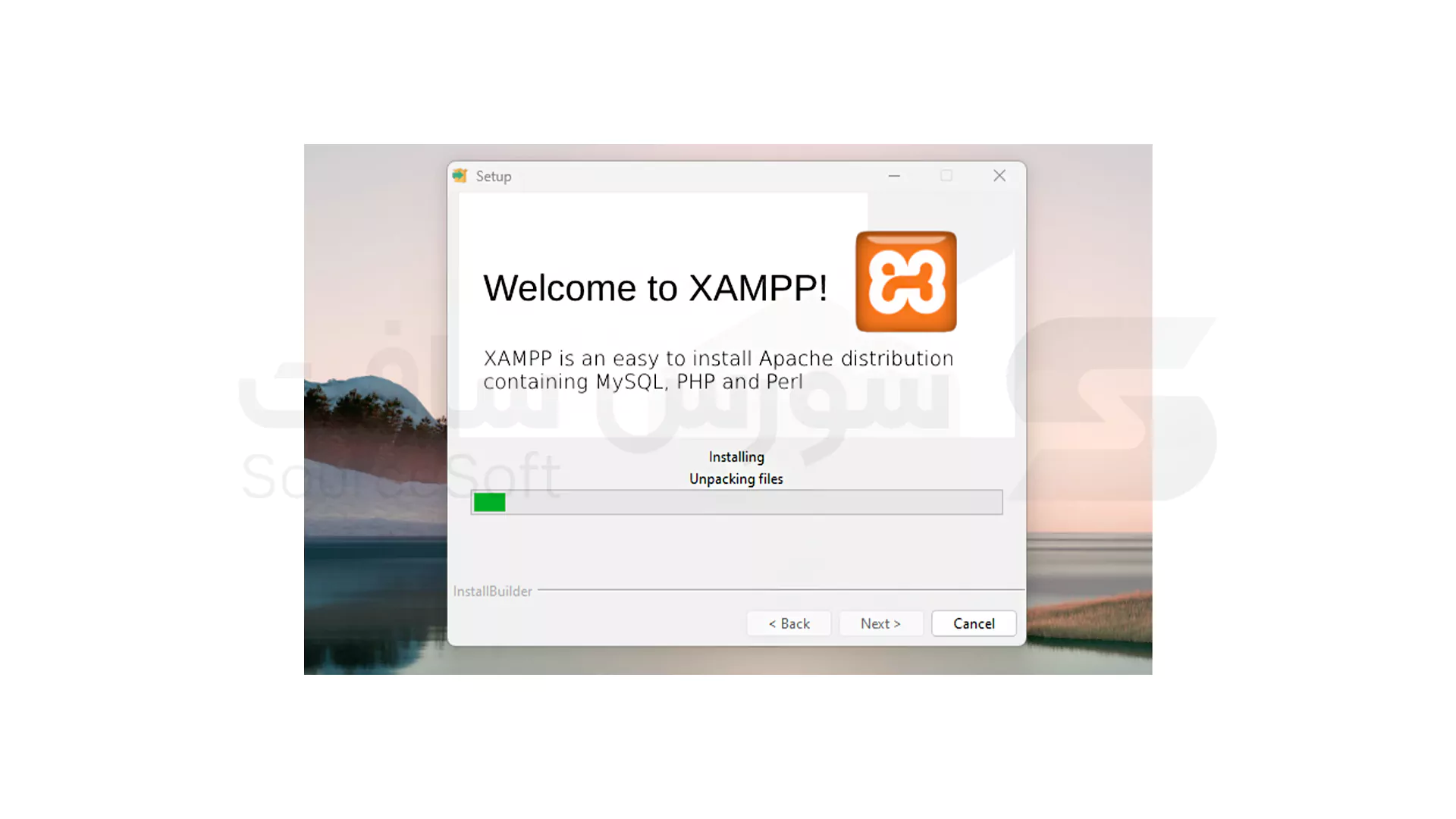
در اولین قدم باید XAMPP را نصب کنید. وارد سایت Apache Friends شوید و نسخه مناسب سیستم خود را دانلود کنید . فایل نصب را اجرا کنید و مراحل را جلو بروید . اگر تازهکار هستید بهتر است تنظیمات پیشفرض را تغییر ندهید.
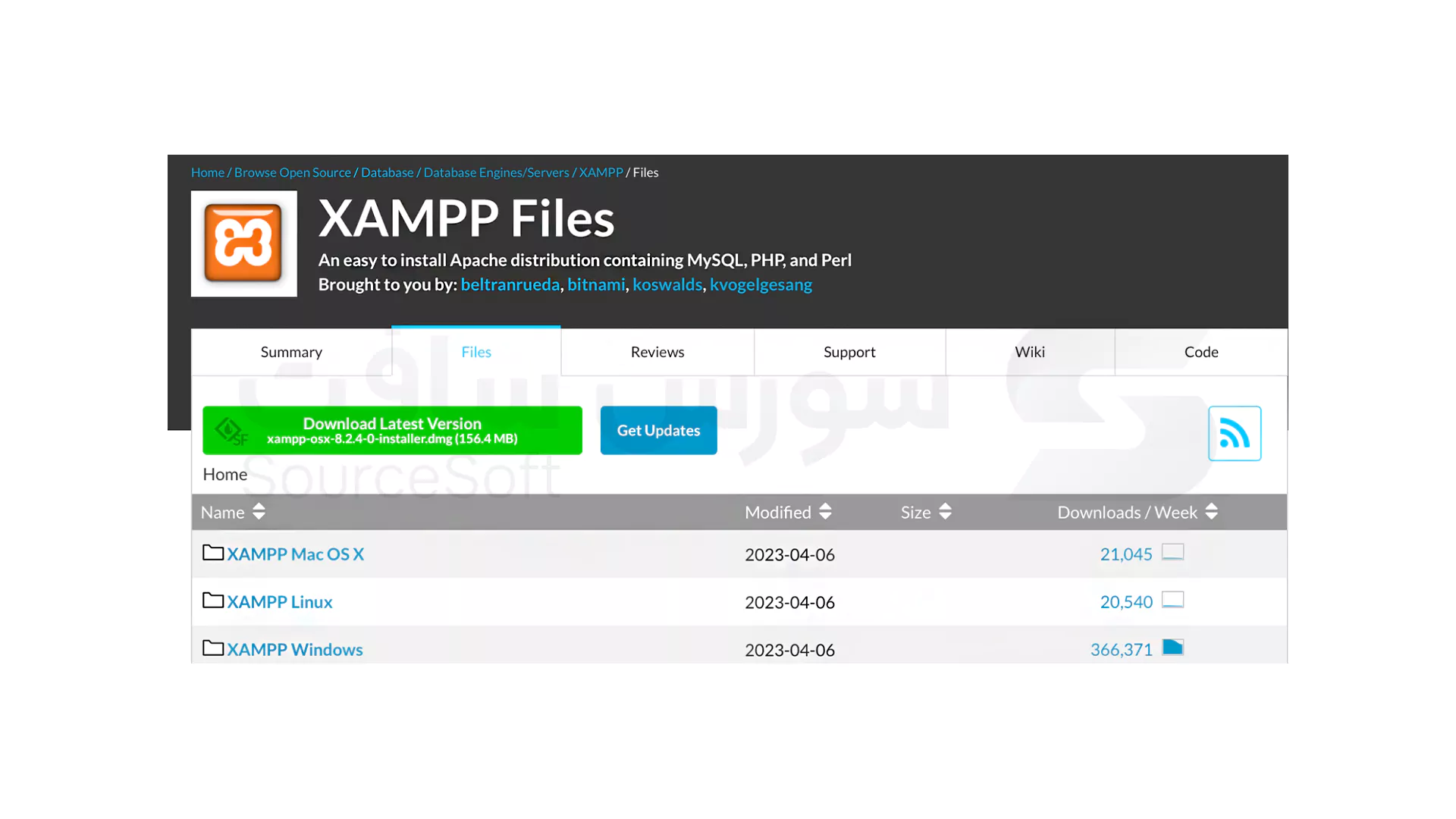
بعد از نصب کنترل پنل XAMPP را باز کنید. دو گزینه مهم را میبینید. Apache و MySQL. هر دو را Start کنید. وقتی سبز شدند یعنی همه چیز آماده است.
برای اطمینان مرورگر را باز کنید و آدرس localhost را وارد کنید. اگر صفحه XAMPP را دیدید یعنی سرور محلی شما بدون مشکل اجرا شده است .
***
مرحله دوم آماده کردن فایلهای وردپرس
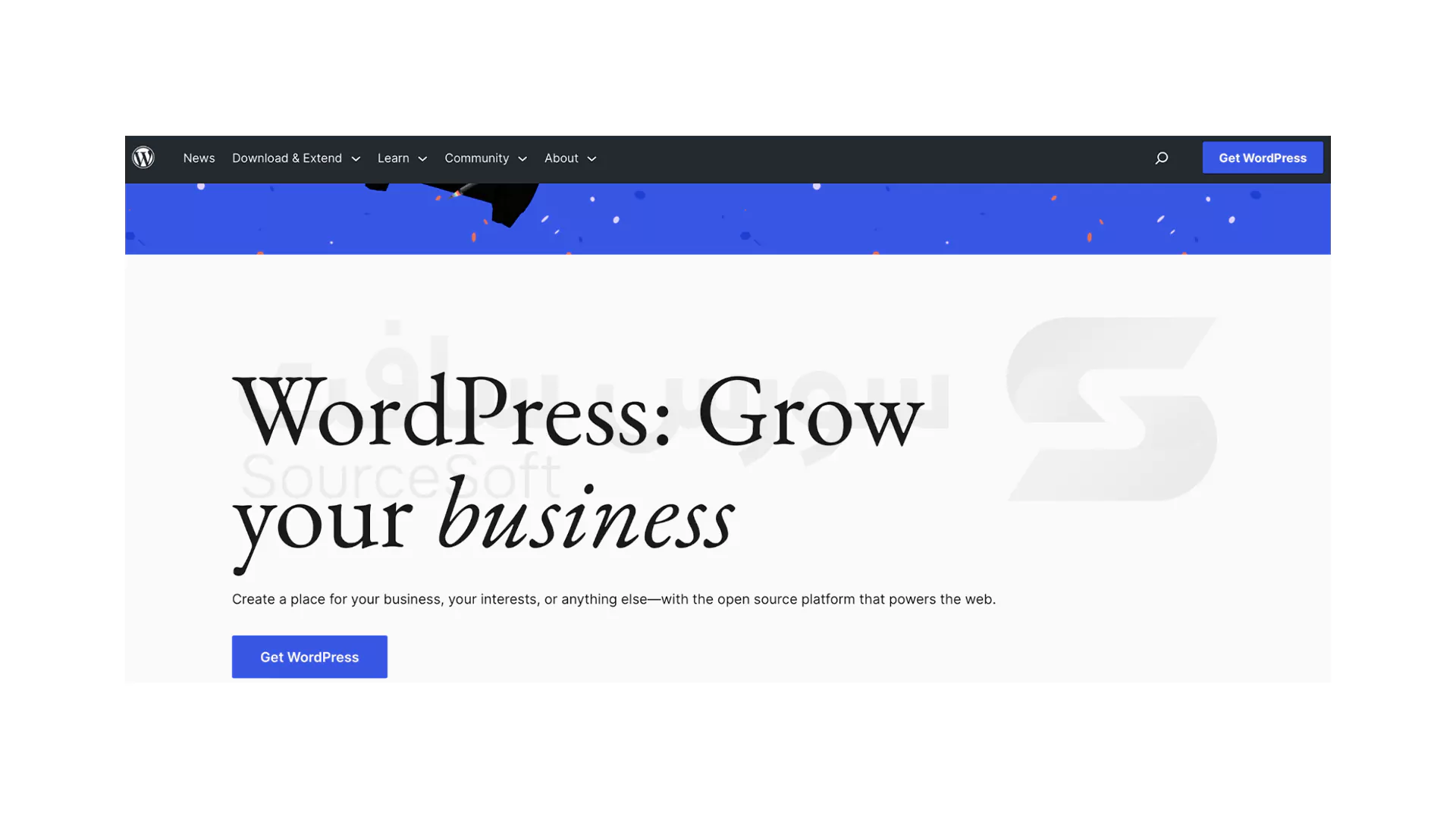
حالا نوبت خود وردپرس است. وارد WordPress.org شوید و وردپرس را دانلود کنید . فایل دانلود شده فشرده است. آن را از حالت zip خارج کنید.
***
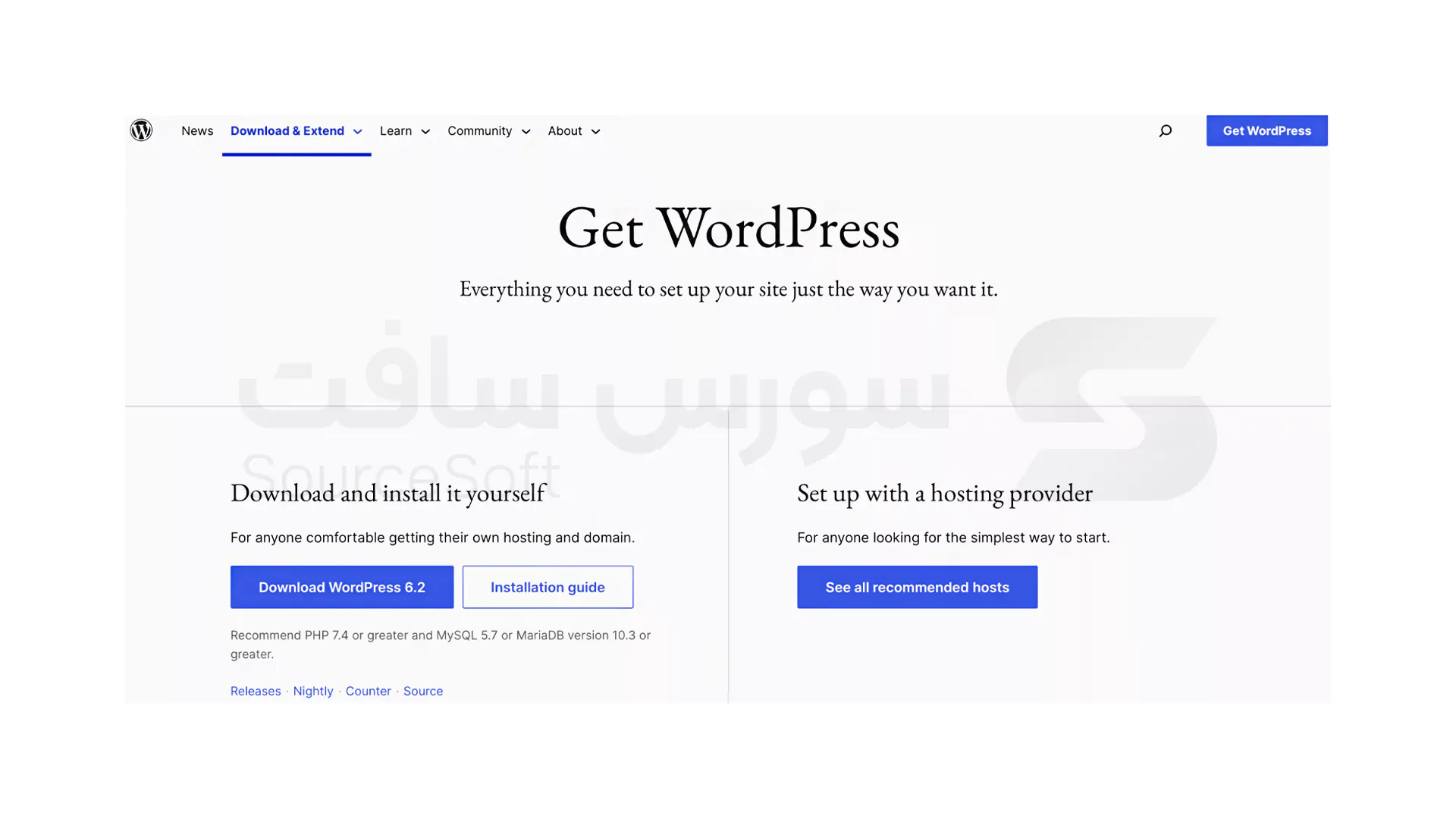
پوشه وردپرس را داخل مسیر htdocs در محل نصب XAMPP کپی کنید . این پوشه همان سایت شماست. میتوانید نام آن را هر چیزی بگذارید. مثلاً mysite. همین نام بعداً در آدرس سایت استفاده میشود.

مرحله سوم ساخت دیتابیس
وردپرس بدون دیتابیس کار نمیکند. تمام نوشتهها تنظیمات و اطلاعات سایت داخل دیتابیس ذخیره میشود. برای ساخت دیتابیس مرورگر را باز کنید و وارد لوکال هاست شوید. صفحه مدیریت دیتابیس باز میشود. روی بخش Databases کلیک کنید و یک دیتابیس جدید بسازید. نام آن مهم نیست. فقط ساده باشد و یادتان بماند. مثلاً wp_local.
اگر این مرحله درست انجام نشود نصب وردپرس با خطا مواجه میشود. پس نام دیتابیس را دقیق یادداشت کنید.
مرحله چهارم شروع نصب وردپرس
حالا وقت نصب اصلی است. آدرس پوشه وردپرس را وارد کنید. مثلاً localhost / wp test. صفحه نصب وردپرس نمایش داده میشود.
ابتدا زبان را انتخاب میکنید. بعد وارد صفحه اطلاعات دیتابیس میشوید. نام دیتابیس همان چیزی است که ساختهاید. نام کاربری root است. رمز عبور خالی میماند. میزبان دیتابیس localhost است.
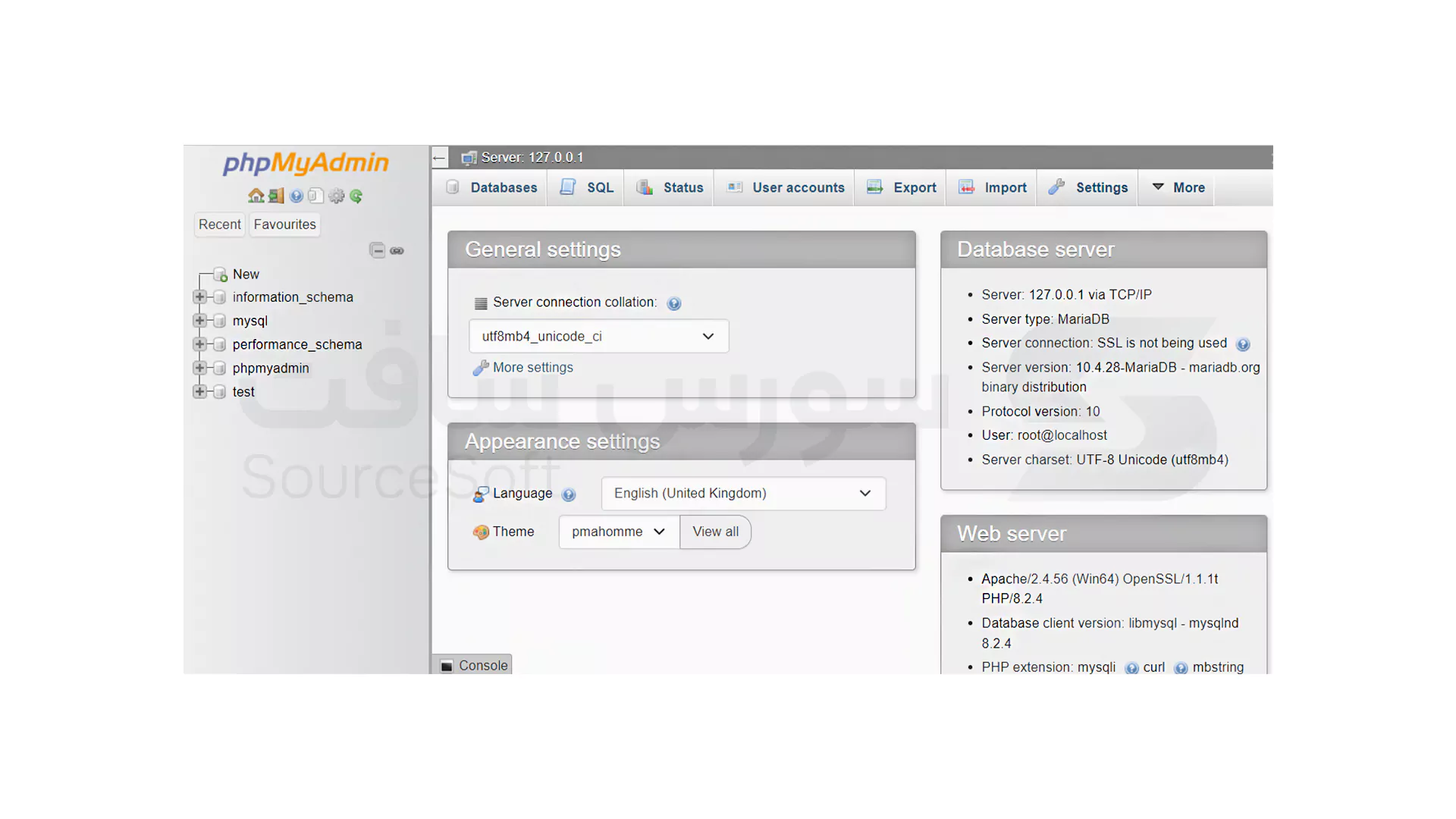
بعد از تأیید اطلاعات روی گزینه نصب کلیک کنید. وردپرس خودش بقیه کارها را انجام میدهد.
مرحله پنجم تنظیمات نهایی سایت
در این مرحله وردپرس از شما چند سؤال ساده میپرسد. نام سایت چیست؟ نام کاربری مدیر چه باشد؟ رمز عبور چیست؟ ایمیل مدیریت کدام است؟
این اطلاعات را وارد کنید و نصب را کامل کنید . بعد از چند ثانیه پیام موفقیتآمیز بودن نصب نمایش داده میشود. حالا میتوانید وارد پیشخوان وردپرس شوید.
بعد از نصب چه کار کنیم؟
حالا وردپرس آماده است. میتوانید وارد پیشخوان شوید. قالبها را عوض کنید. افزونه نصب کنید. نوشته بسازید. صفحه طراحی کنید. همه چیز را تست کنید. اگر چیزی خراب شد نگران نباشید. این فقط لوکالهاست است. هر زمان بخواهید میتوانید دوباره شروع کنید.
چند نکته مهم که به دردتان میخورد
اگر هنگام نصب با خطای اتصال به دیتابیس روبهرو شدید اول بررسی کنید MySQL فعال باشد. بعد نام دیتابیس را چک کنید. بیشتر خطاها از همین جا میآیند. برای امنیت بیشتر میتوانید بعداً فایل wp config.php را ویرایش کنید. اما برای شروع لازم نیست خودتان را درگیر جزئیات کنید.
نتیجه گیری
راهاندازی وردپرس روی لوکالهاست یکی از بهترین تصمیمهایی است که میتوانید برای یادگیری بگیرید. بدون هزینه. بی استرس. بدون محدودیت. اگر میخواهید وردپرس را جدی یاد بگیرید این نقطه شروع درست است. حالا نوبت شماست. آیا آمادهاید اولین سایت خود را روی لوکالهاست بسازید و تمرین را شروع کنید؟